Hvordan slette Instagram for godt: en detaljert veiledning



Kanskje du har fått nok av algoritmen. Kanskje du er bekymret for hvor mye Meta vet om deg, eller bare vil ha færre apper å bruke tid på. Uansett grunn er det litt mer omfattende å forlate Instagram enn å bare trykke på en knapp.
Denne veiledningen dekker alt: Hvordan slette Instagram-konto for godt, hvordan du deaktiverer den midlertidig hvis du er usikker, hvordan du sikkerhetskopierer bildene og meldingene dine først, og hva som skjer med dataene dine etterpå.
Før du sletter: Ting som kan være verdt å prøve først
Hvis du er usikker på om du vil forlate plattformen for godt, kan du prøve noen av disse alternativene først. Sletting er permanent, og du må være sikker på at du ikke kommer til å angre.
- Bytt til privat konto: Kun personer du har godkjent kan se innleggene dine. Dette begrenser publikumet til de du faktisk ønsker å dele innhold med.
- Demp kontoer som sliter deg ut: Du forblir venner med dem, men innleggene deres slutter å dukke opp. De blir ikke varslet.
- Slå på daglig tidsgrense og stillemodus: Disse er laget for å hjelpe deg med å bruke mindre tid på Instagram uten å forlate plattformen.
- Logg ut i én uke: Ingen app, ingen nettleser. Mange som tror de ønsker å slette kontoen, trenger egentlig bare en pause. Og etter en uke uten plattformen har du et tydelig svar.
- Opprett en ny sekundærkonto: Hvis feeden din har blitt rotete (for mange annonser, feil anbefalinger eller gamle interesser du har vokst fra), kan det være bedre å starte på nytt enn å slette hele kontoen.
Hvis du har prøvd disse alternativene og fortsatt er ferdig med Instagram, kan du lese videre.
Deaktiver eller slett Instagram-konto for godt: hva er forskjellen?
Før du bestemmer deg for å slette Instagram-kontoen din for godt, finnes det et alternativ: deaktivering.
Deaktivering av Instagram-kontoen er en pause. Profilen, innleggene, kommentarene og likerklikkene dine blir midlertidig skjult. Ingenting blir slettet, og du kan når som helst gjenopprette kontoen ved å logge inn igjen. Merk: Du kan kun deaktivere kontoen én gang hver sjuende dag.
Sletting av kontoen er imidlertid permanent. Etter en angrefrist på 30 dager, blir alle bilder, videoer, kommentarer, følgere og annen kontodata slettet. Deretter kan det ta opptil 90 dager før alle dataene dine er fullstendig fjernet. Tidslinjen ser slik ut:
- Dag 0: Du bekrefter sletting. Profilen din blir skjult umiddelbart.
- Dag 1–30: Kontoen er skjult, men kan fortsatt gjenopprettes. Logg inn og følg instruksjonene for å avbryte slettingen.
- Dag 30: Kontoen kan ikke lenger gjenopprettes.
- Dag 30–120: Instagram fjerner dataene dine fra aktive servere og sikkerhetskopier, men kan beholde enkelte opplysninger av juridiske eller sikkerhetsmessige årsaker, samt for å forebygge svindel.
Det å avinstallere appen er ikke det samme som å slette kontoen din. Hvis du fjerner Instagram fra enheten din, fjerner du bare appen. Kontoen og dataene dine forblir aktive.
Hvis du er usikker, er det som regel tryggere å deaktivere kontoen.
Dette bør du gjøre før du sletter Instagram
Når kontoen først er slettet, kan den ikke gjenopprettes. Før du sletter Instagram for godt, bør du derfor lagre alt du vil ta vare på og rydde opp i eventuelle tjenester som er koblet til kontoen.
Last ned Instagram-dataene dine
Instagram lar deg eksportere en kopi av kontodataene dine, inkludert bilder, videoer, historier, meldinger, søkehistorikk, kontoinformasjon og profildetaljer. Slik skaffer du en kopi via nettleseren.
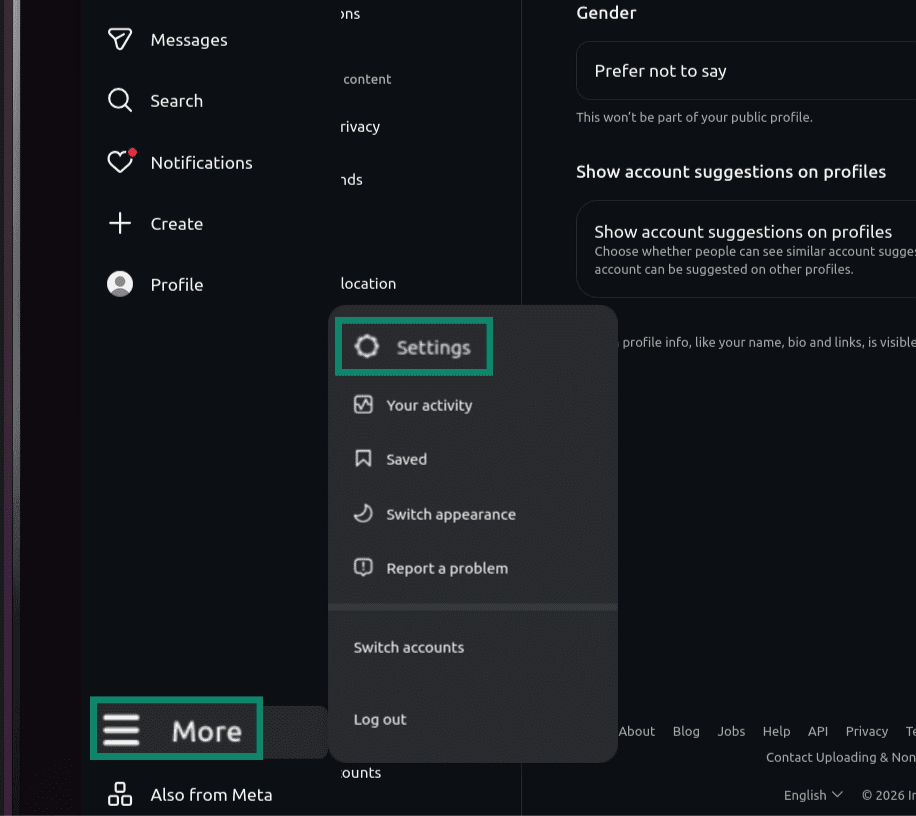
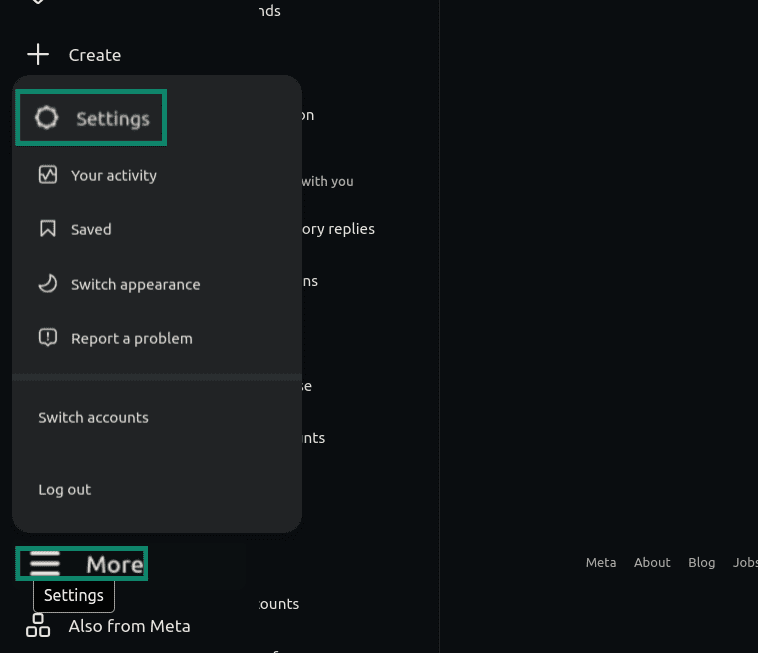
- Logg inn på Instagram-kontoen din og klikk på More (Mer) nederst til venstre. Velg deretter Settings (Innstillinger).
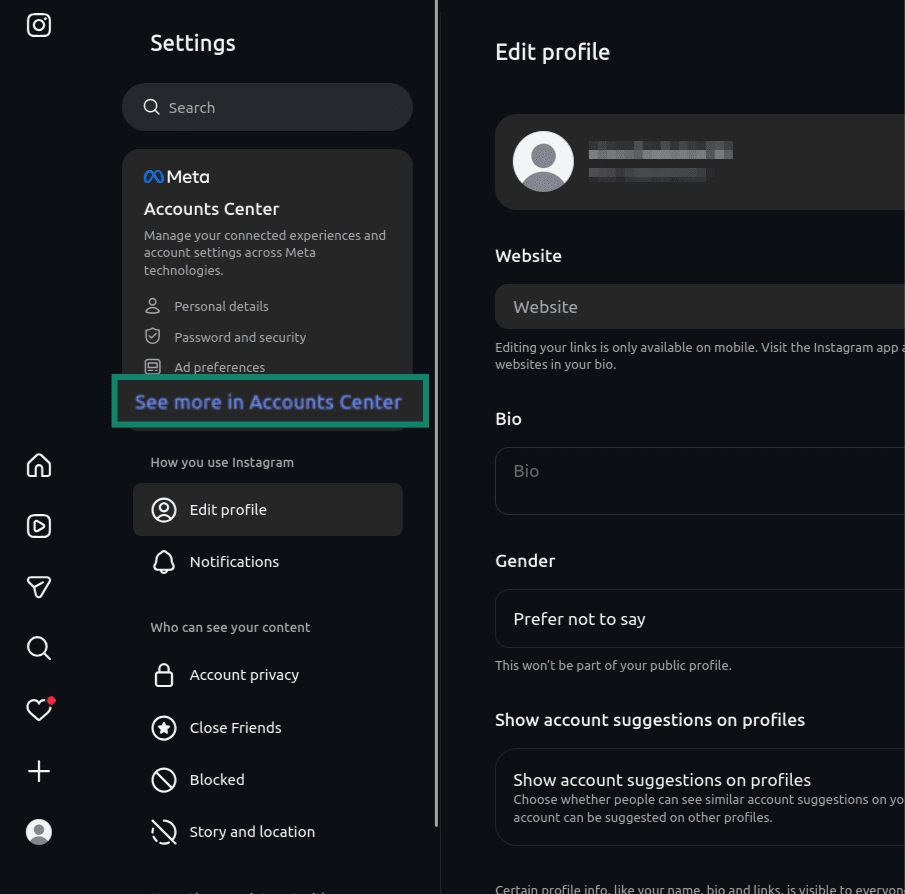
- Velg See more in Accounts Center (Kontosenter) i menyen til venstre.
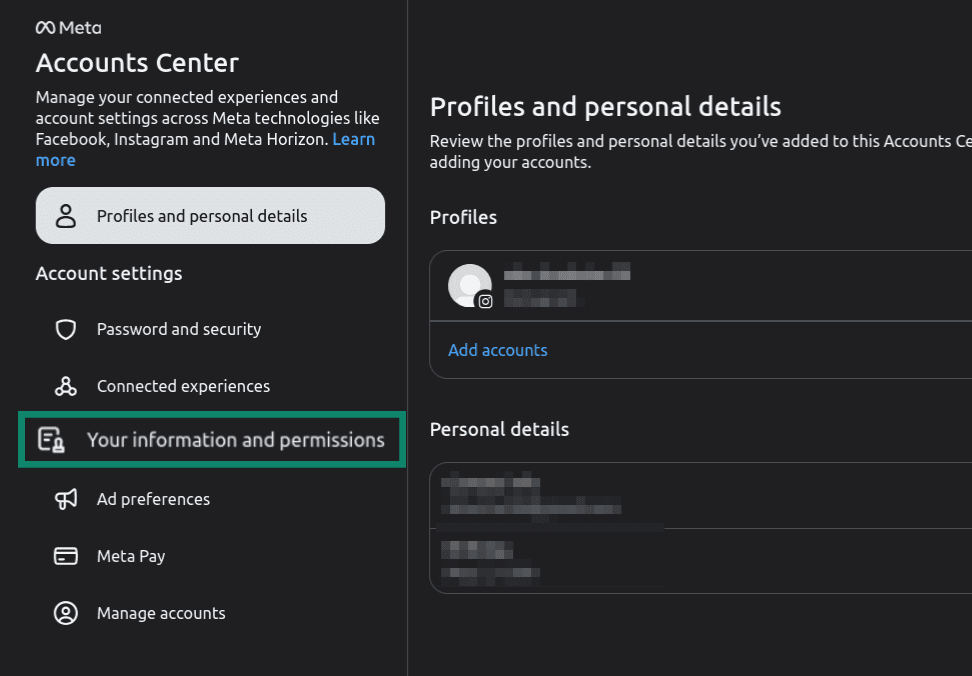
- Velg Your information and permissions (Informasjon og tillatelser) i menyen.
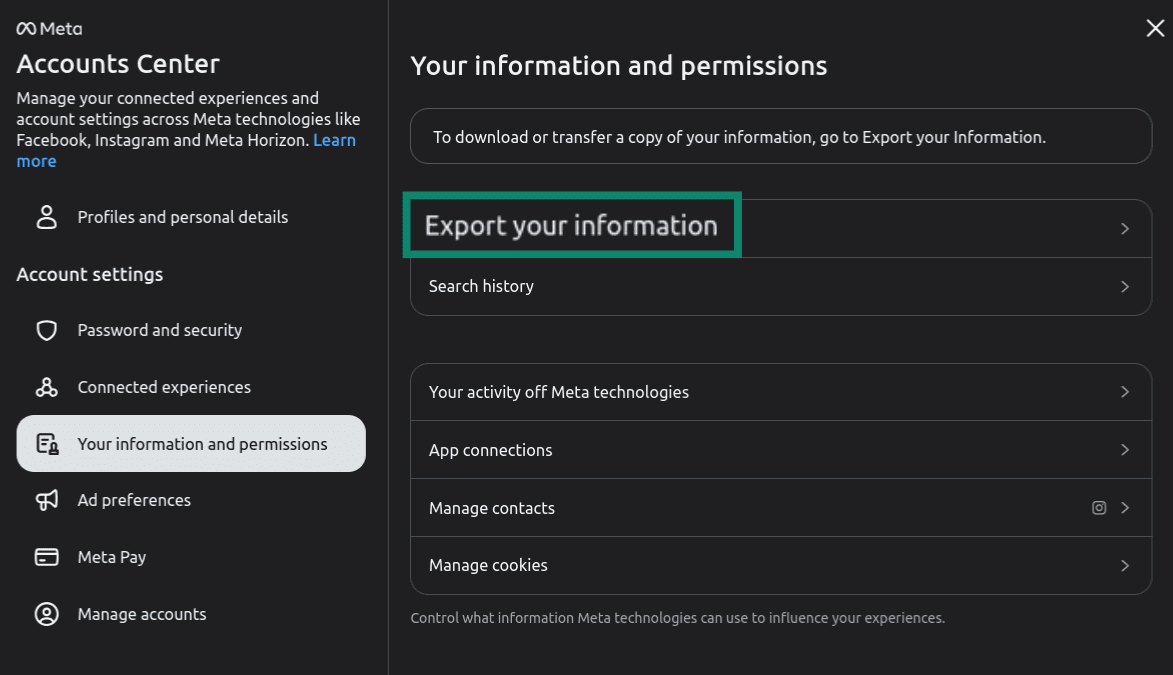
- Klikk på Export your information (Eksporter informasjonen din) i menypanelet.
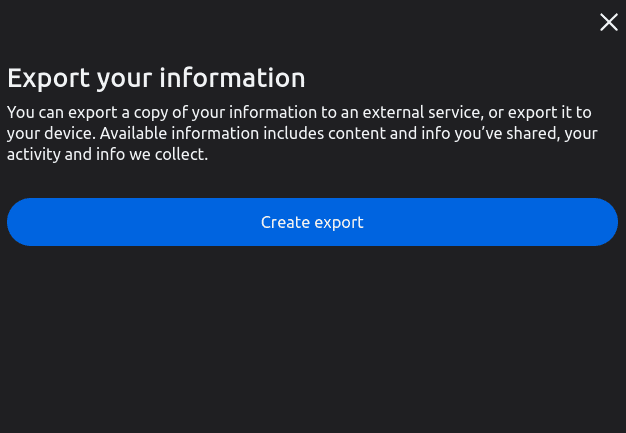
- Klikk på Create export (Opprett eksport).
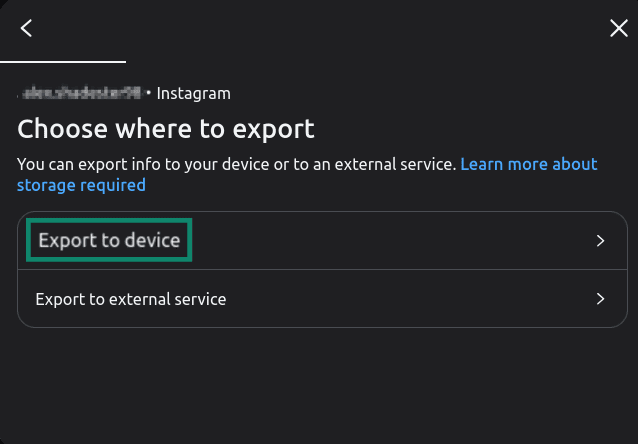
- Velg Export to device (Eksporter til enhet) for å lagre de kopierte dataene til enheten du bruker, eller Export to external device (Eksporter til ekstern enhet) hvis du vil lagre på USB-disk eller ekstern harddisk.
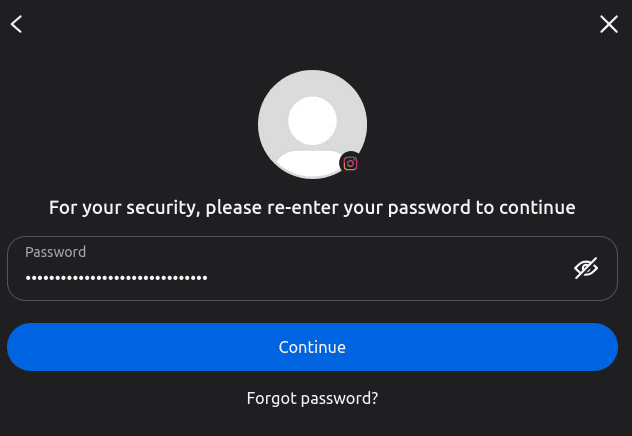
- Angi passordet ditt for å bekrefte.
- Tilpass eksportinnstillingene, for eksempel datointervall, format (HTML eller JSON) og mediekvalitet. Trykk deretter på Start export (Start eksport).
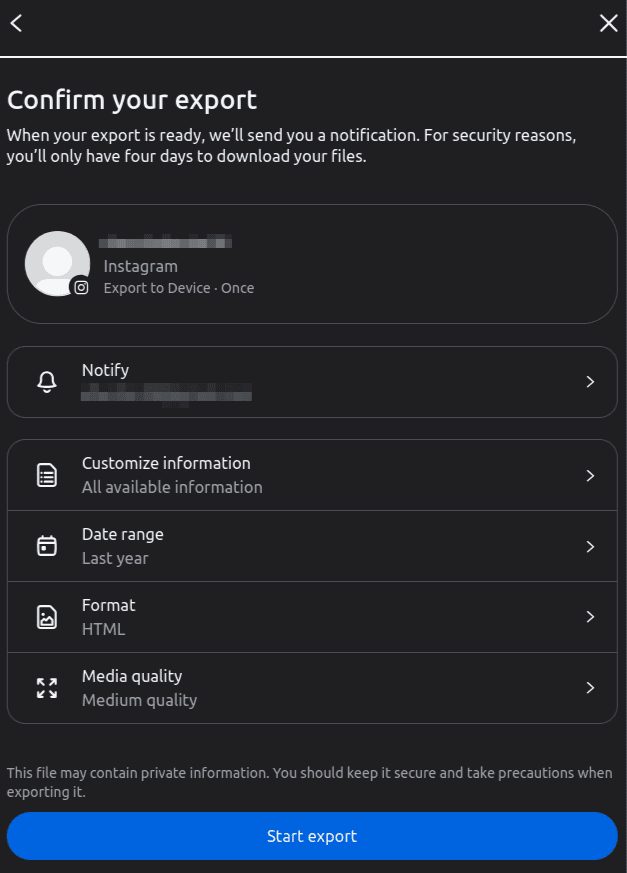
Instagram sender deg en e-post med nedlastingslenke når eksporten er klar. Dette kan ta alt fra noen minutter til flere dager, avhengig av størrelsen på kontoen. Lenken utløper etter fire dager, så last ned filene så snart du har mulighet.
Fjern tilkoblede apper og tjenester
Hvis du har logget inn på et verktøy, en planleggingsapp, en datingside eller en nettbutikk med Instagram-kontoen din, har den aktuelle appen eller tjenesten sannsynligvis fortsatt tilgang til kontoen din. Ved sletting av Instagram brytes ikke nødvendigvis disse tilkoblingene, så det er best å fjerne dem manuelt.
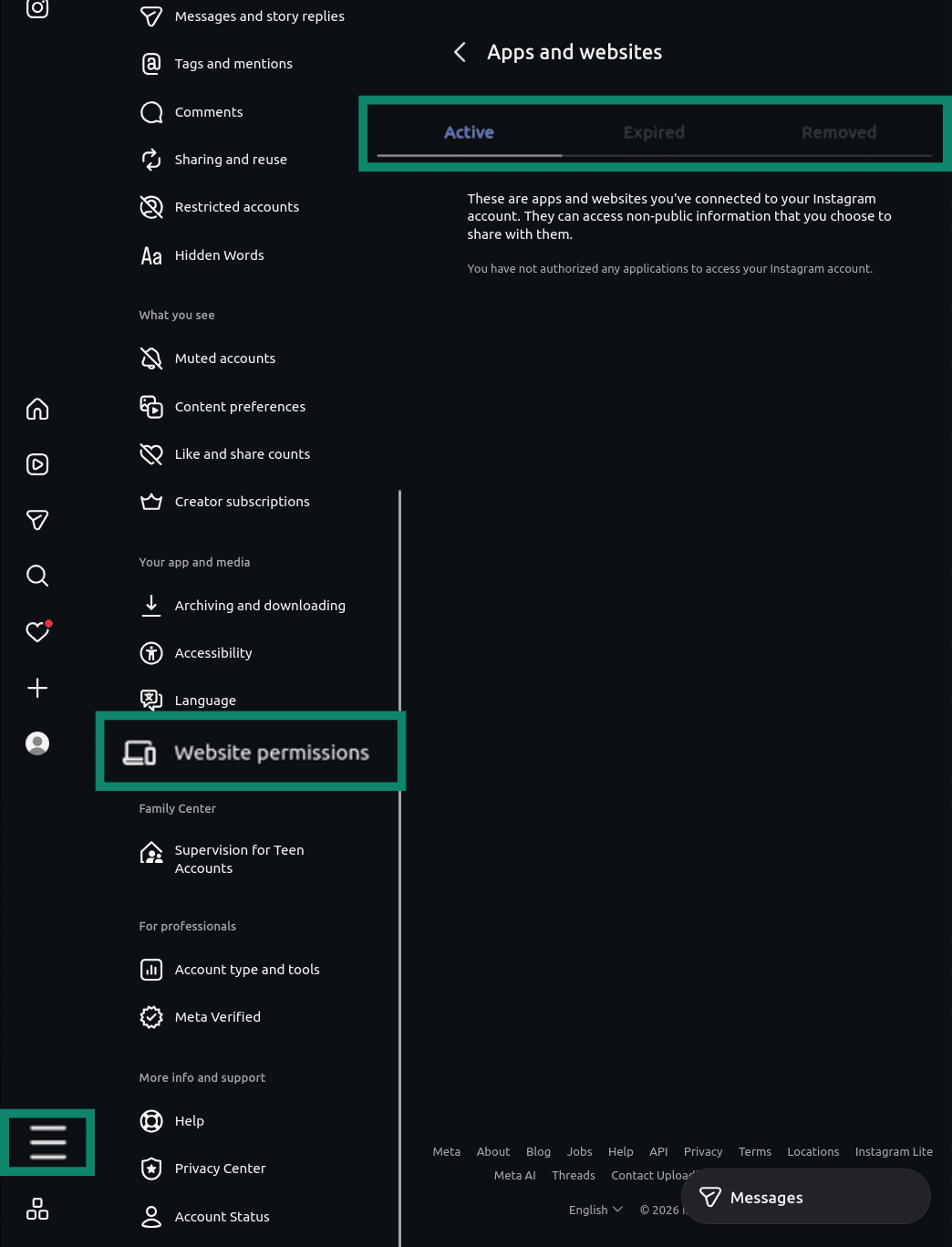
Velg ☰ (nederst til venstre) > Settings (Innstillinger) > bla til Your app and media (Dine apper og medier) > Website permissions (Nettsidetillatelser) > Apps and websites (Apper og nettsteder) > Trykk på Active (Aktive)-fanen. Her ser du appene og nettstedene som fortsatt har tilgang. Trykk på Fjern ved siden av de du ikke kjenner igjen eller ikke lenger bruker. (Fanene «Utløpt» og «Fjernet» viser bare historikk, så der trenger du ikke å gjøre noe.)
Når du først rydder opp, kan det være lurt å koble fra Facebook eller andre Meta-kontoer hvis Instagram-kontoen din er knyttet til dem via Kontosenter.
Sletting av Instagram sletter ikke Facebook, men enkelte innloggingsfunksjoner, tilknyttede profiler eller synkroniserte innstillinger kan slutte å fungere. Slik kobler du en Meta-konto fra kontosenteret:
- Velg Settings (Innstillinger).
- Klikk på Accounts Center (Kontosenter).
- Gå til Manage accounts (Administrer kontoer).
- Klikk på Manage (Administrer) for kontoen du vil fjerne.
- Velg Move out of this Accounts Center (Flytt ut av dette kontosenteret).
- Bekreft valget ditt.
Relatert: Slik sletter du Facebook-kontoen din: en detaljert veiledning
Slik sletter du Instagram-kontoen for godt via nettleseren
Lurer du på hvordan slette Instagram-konto for godt via nettleseren? Slik gjør du det:
- Logg inn på Instagram og velg Settings (Innstillinger) i menyen (via More (Mer) nederst til venstre).
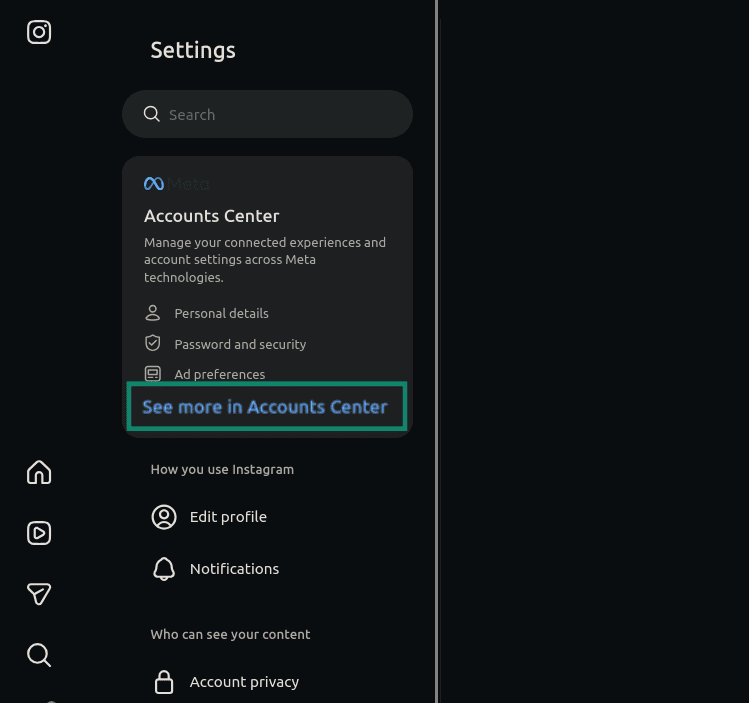
- Klikk på See more in Accounts Center (Kontosenter).
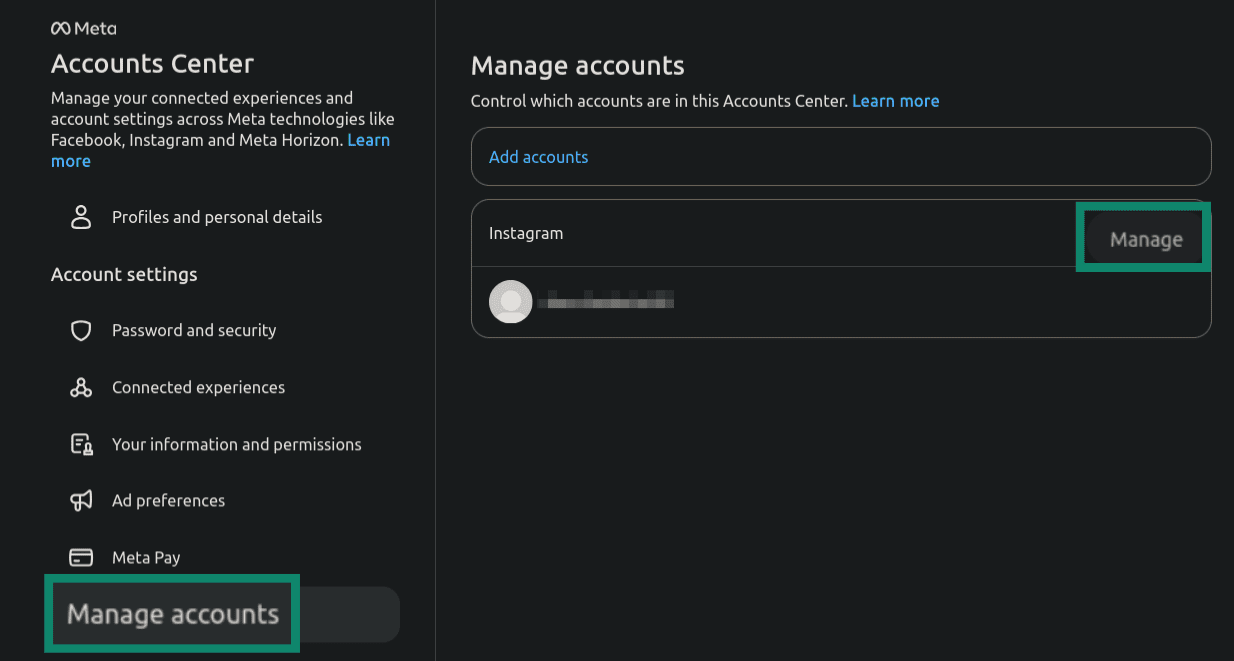
- Velg Manage accounts (Administrer kontoer), finn Instagram-kontoen din og klikk på Manage (Administrer).
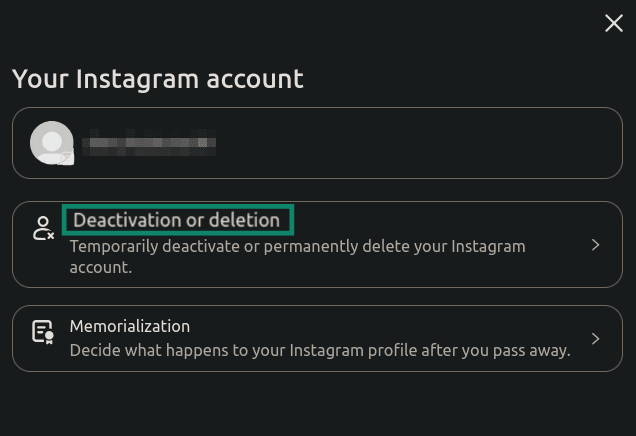
- Velg Deactivation or deletion (Deaktivere eller slette).
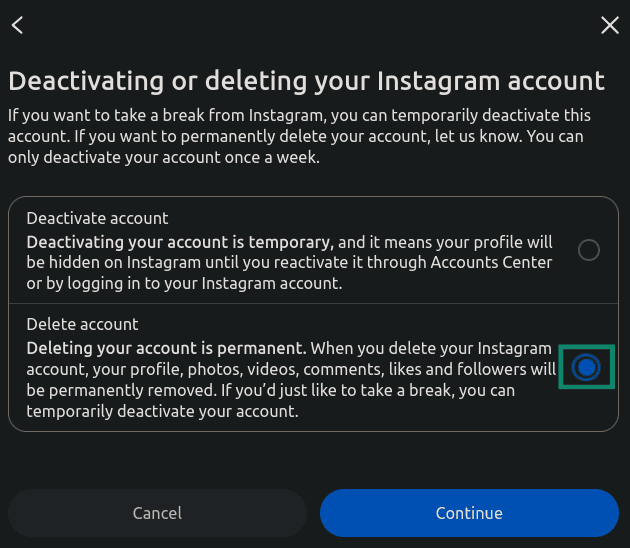
- Kryss av for Delete account (Slette konto).
- Angi grunn til slettingen og velg Continue (Fortsett).
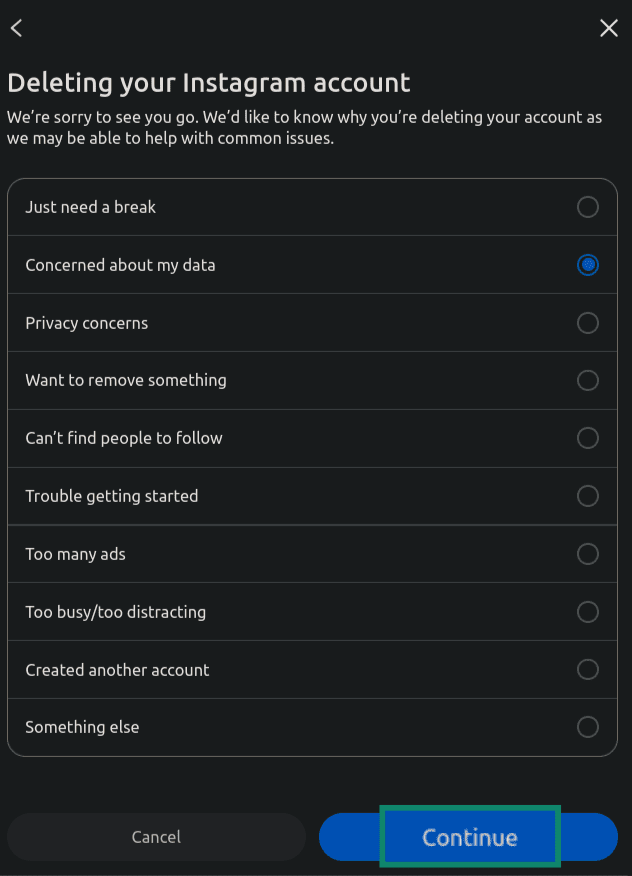
- Velg Continue (Fortsett) for å bekrefte slettingen.
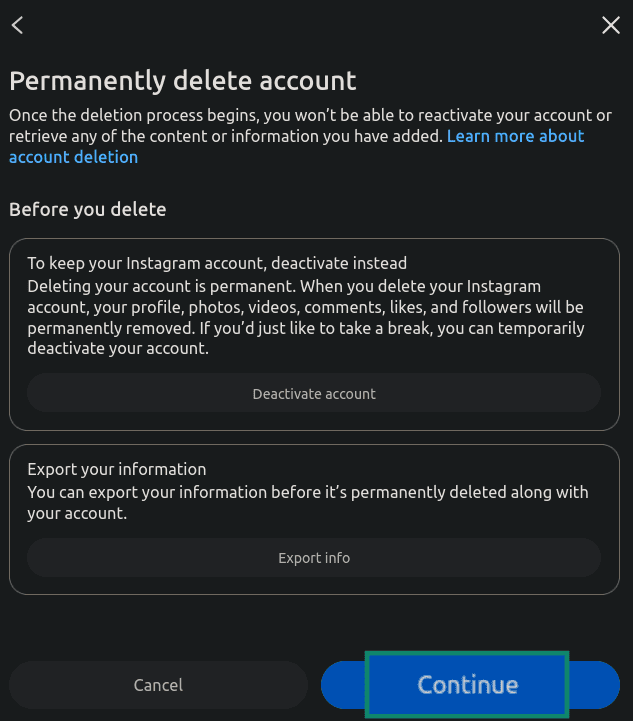
Deretter starter Instagram gjenopprettingsperioden på 30 dager.
Slik sletter du Instagram for godt på Android eller iPhone
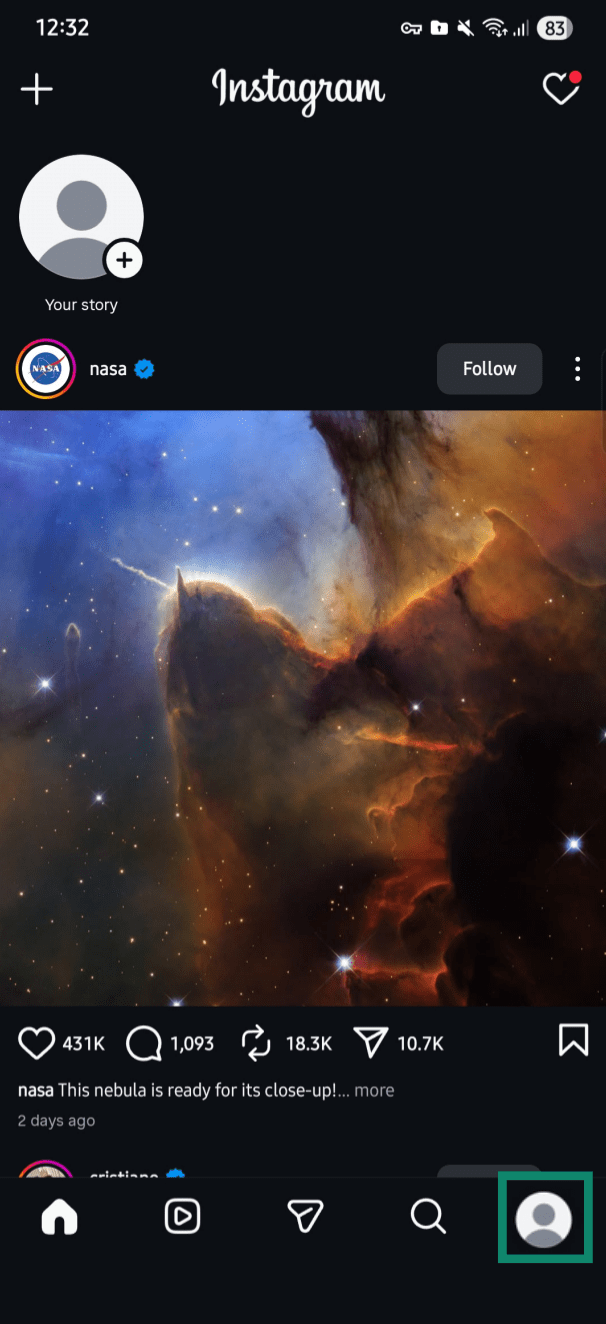
- Åpne Instagram og trykk på profilbildet ditt nederst til høyre.
- Velg de tre prikkene øverst til høyre.
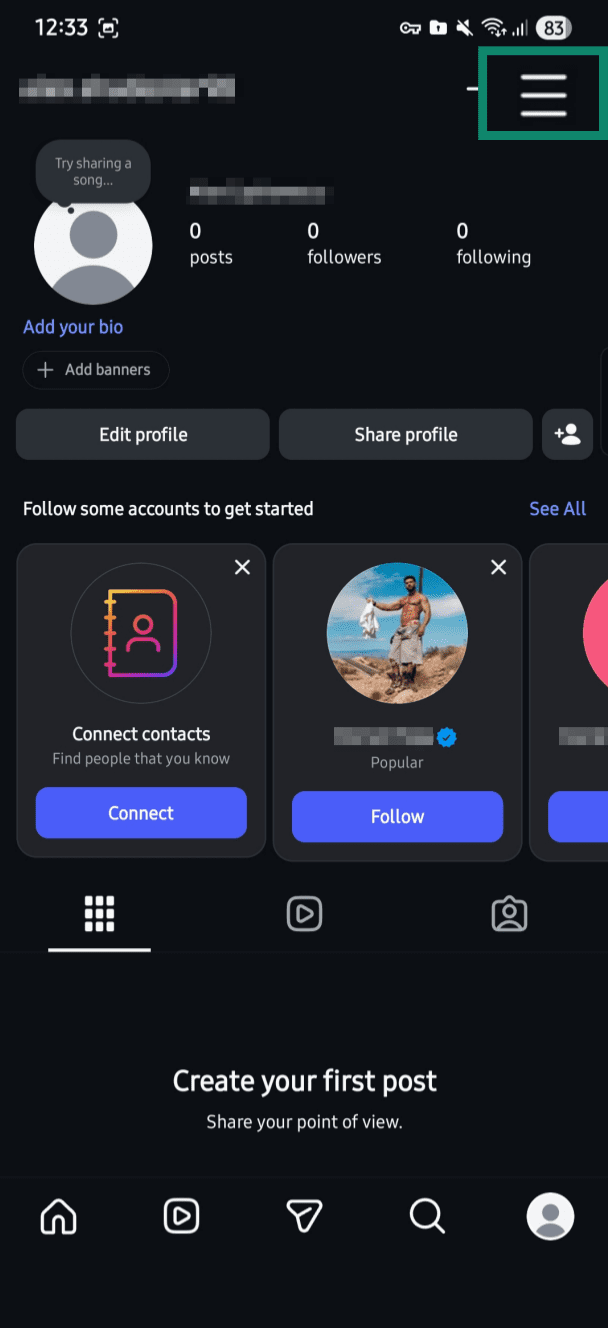
- Velg Accounts Centre (Kontosenter).
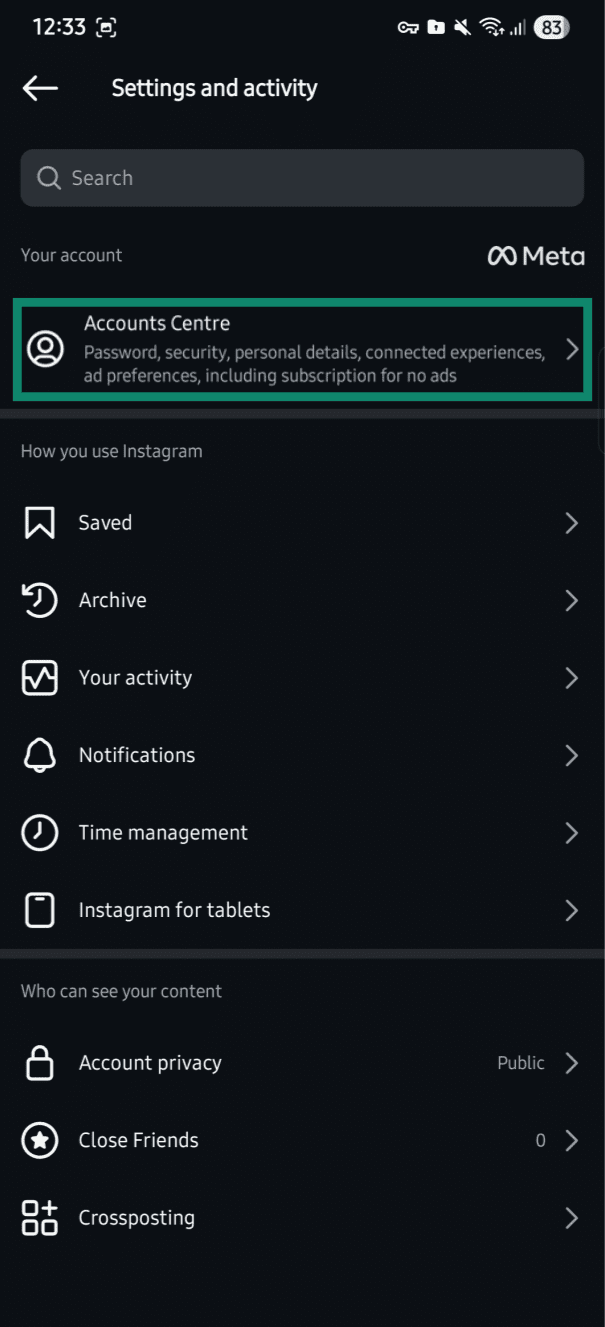
- Velg Manage accounts (Administrer kontoer).
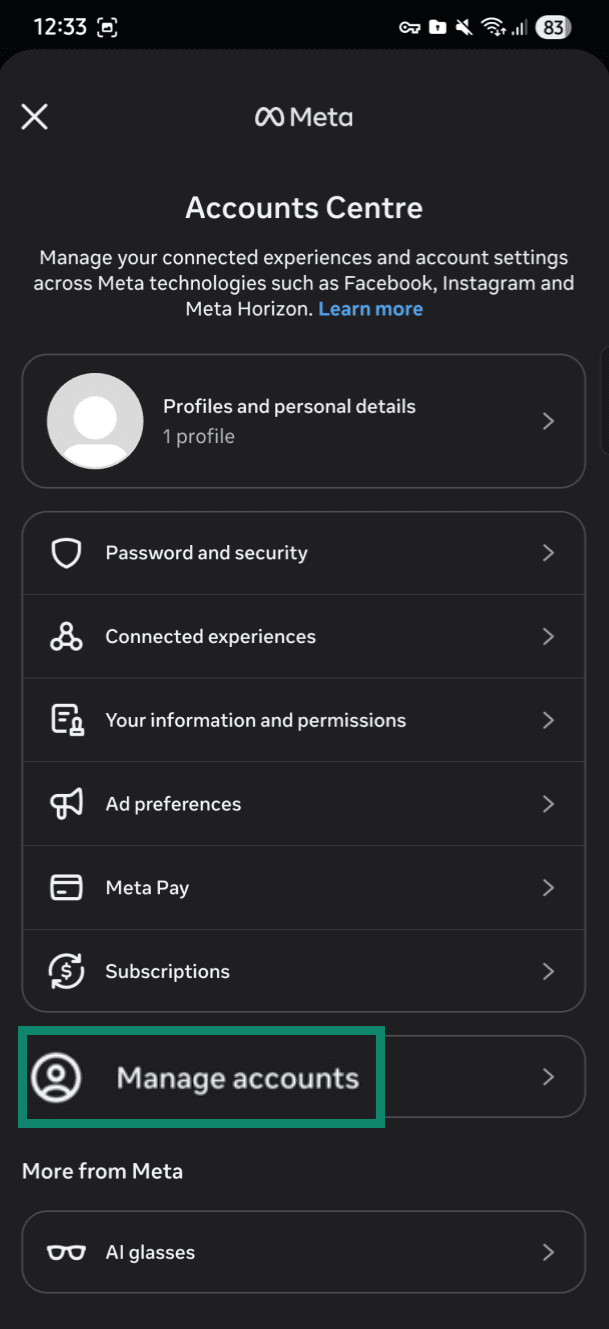
- Velg Manage (Administrer).
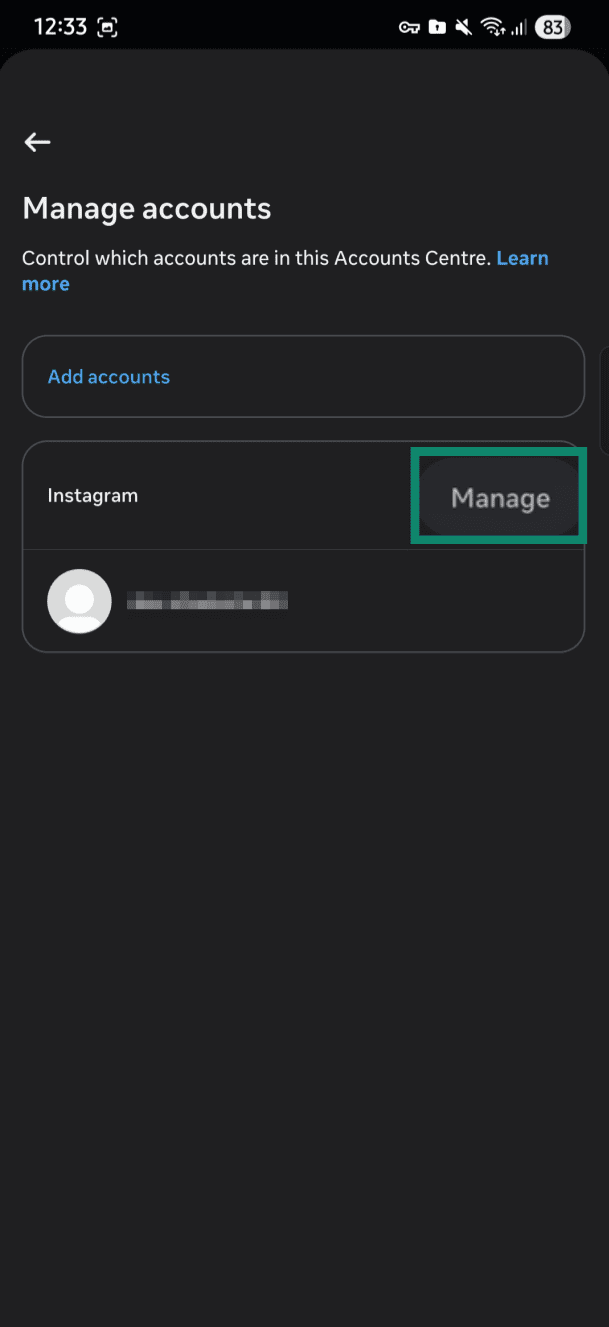
- Trykk på Deactivation or deletion (Deaktivere eller slette).
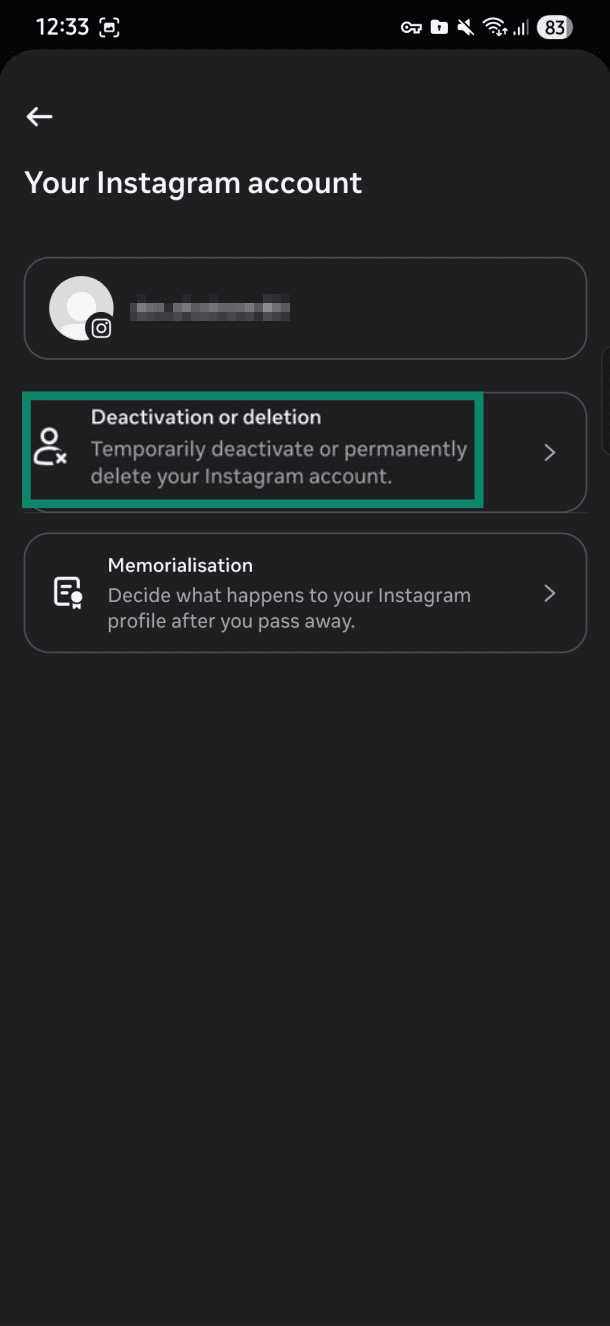
Deretter følger du de samme stegene som beskrevet ovenfor: Trykk på Delete account (Slette konto), velg grunn og trykk på Continue (Fortsett).
Kan jeg slette en Instagram-konto jeg ikke kan logge inn på?
Du kan ikke slette en Instagram-konto uten å logge inn, fordi Instagram må bekrefte at du eier kontoen. Hvis du ikke har tilgang til den, må du som regel gjenopprette tilgangen før du kan slette kontoen.
Hvis du har glemt passordet
Slik gjenoppretter du et glemt passord hvis du fortsatt har tilgang til e-postadressen som er knyttet til kontoen:
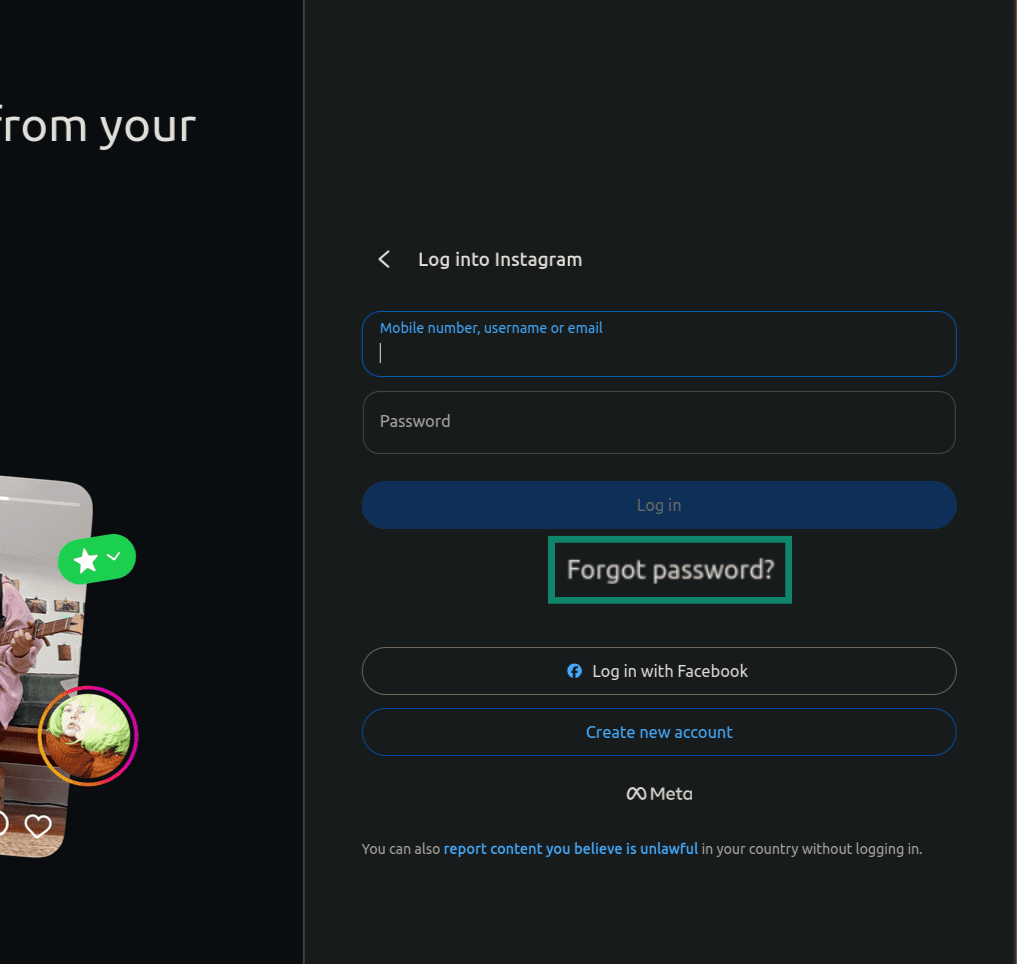
- Klikk på Forgot password? (Glemt passord?) på innloggingssiden hos Instagram.
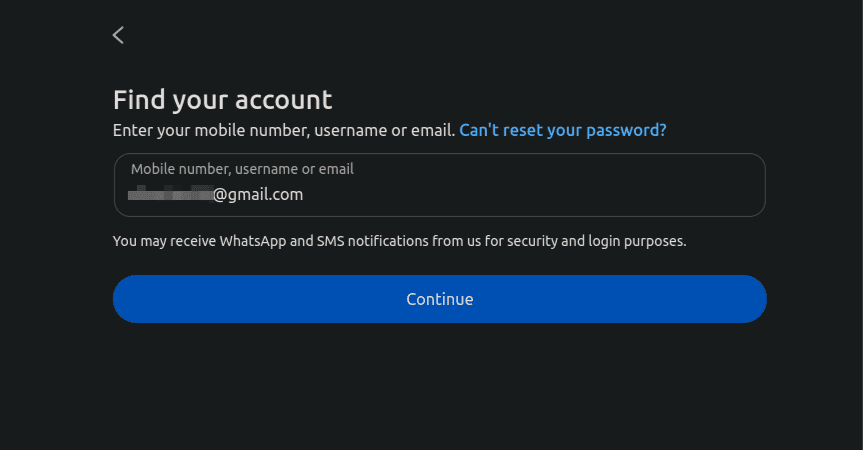
- Angi e-postadressen, mobilnummeret eller brukernavnet som er knyttet til kontoen, og klikk på Continue (Fortsett).
- Åpne e-posten Instagram sender deg og logg inn via lenken eller tilbakestill passordet.
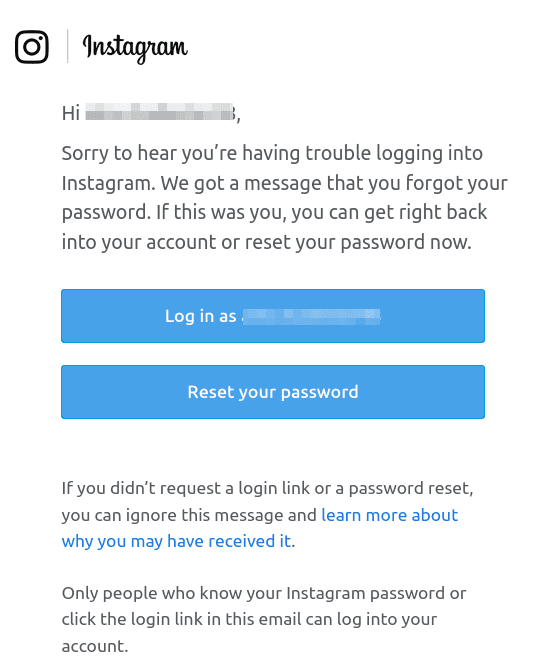
Det tryggeste alternativet er å tilbakestille passordet, siden du kan måtte logge inn flere ganger under prosessen.
Hvis kontoen har blitt hacket
Hvis du ikke lenger har tilgang til e-posten eller mobilnummeret knyttet til kontoen, eller hvis noen har tatt over kontoen, kan du gå til instagram.com/hacked for å sikre den. Instagram veileder deg gjennom en identitetsbekreftelse.
Hvis du har bilder av deg selv på kontoen, er ofte en video-selfie den mest pålitelige løsningen. Du tar opp en kort video av ansiktet ditt fra flere vinkler, og Instagrams saksbehandlere sammenligner den med bildene på kontoen. Du får som regel svar i løpet av noen dager.
Bruk Metas kontosenter
Hvis Instagram-kontoen din er knyttet til Facebook via Metas kontosenter, er det mulig du fortsatt kan administrere den via Facebook-innstillingene.
- Logg inn på Facebook og klikk på Settings & privacy (Innstillinger og personvern).
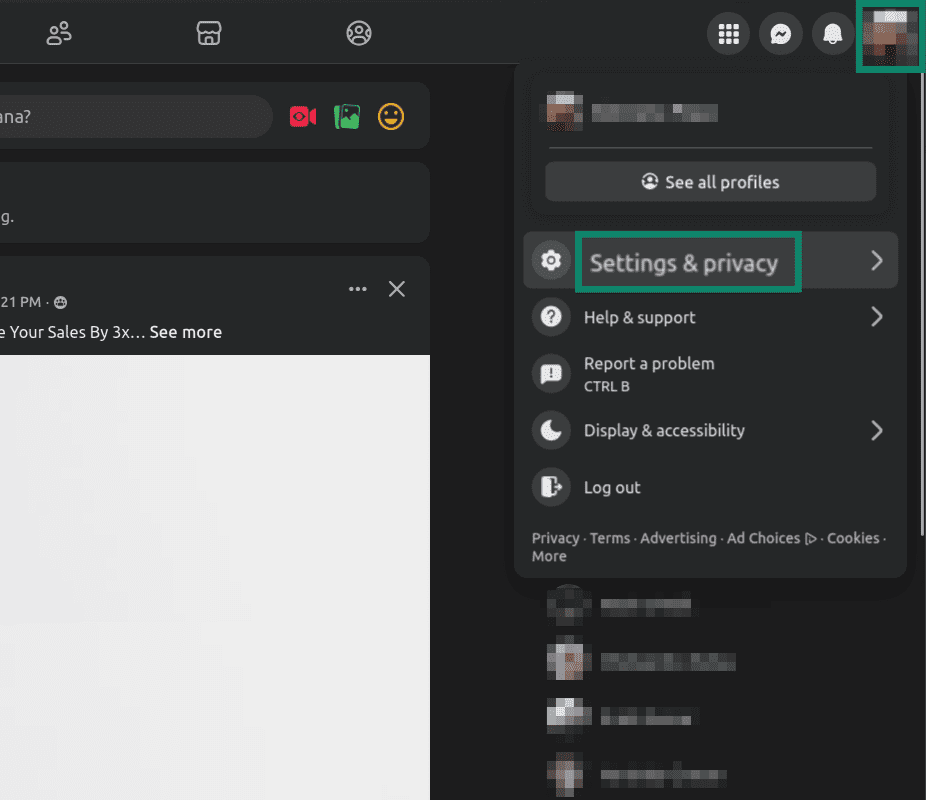
- Velg Settings (Innstillinger).
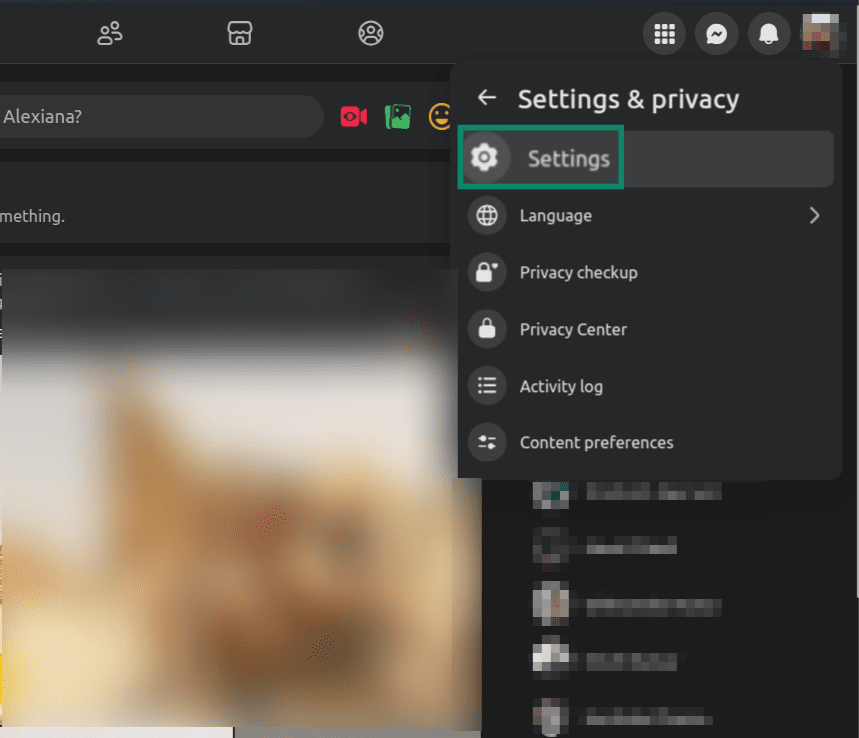
- Klikk på See more in Accounts Center (Kontosenter) og se etter den tilknyttede Instagram-kontoen.
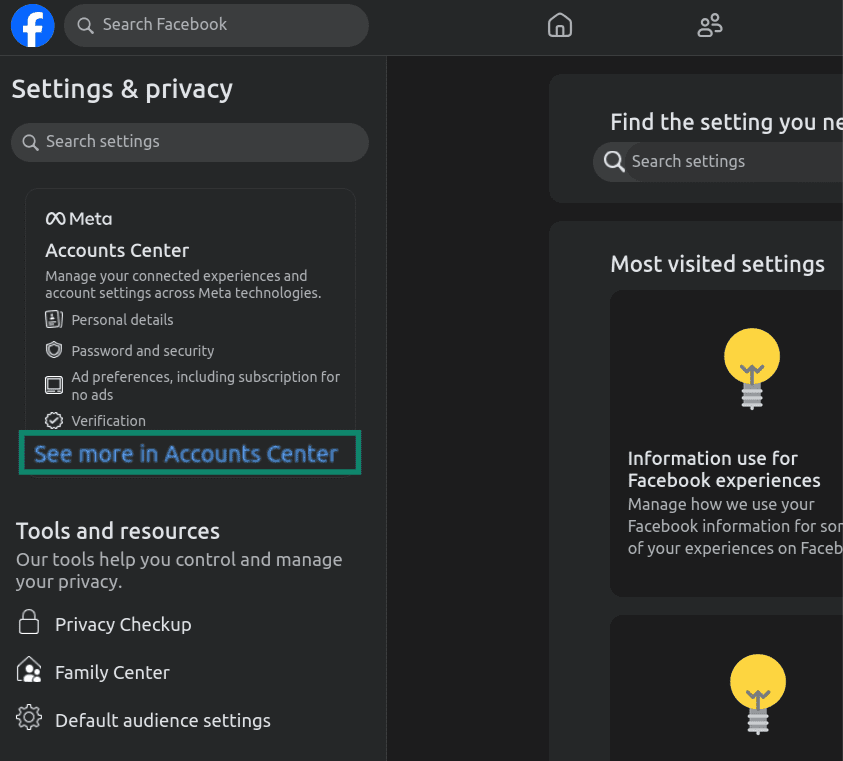
Derfra er stegene for sletting som beskrevet ovenfor.
Slik deaktiverer du Instagram-kontoen din
Hvis du fortsatt er logget inn på Instagram på en annen enhet, i en nettleser eller via en tilkoblet tredjepartsapp, kan kontoen din bli reaktivert. For å unngå dette bør du logge ut overalt og fjerne lagrede innloggingsopplysninger før du deaktiverer kontoen.
For å deaktivere Instagram-kontoen din følger du de samme stegene som når du sletter den, men du velger et annet alternativ til slutt:
- Gå til Settings (Innstillinger) > Accounts Center (Kontosenter) > Manage accounts (Administrer kontoer).
- Velg kontoen din og klikk på Manage (Administrer) > Deactivation or deletion (Deaktivere eller slette) > Deactivate account (Deaktivere konto).
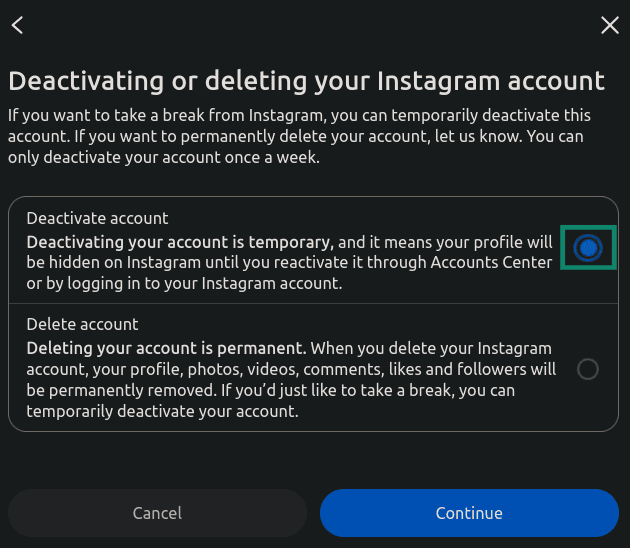
- Angi passordet ditt på nytt, velg en grunn og bekreft.
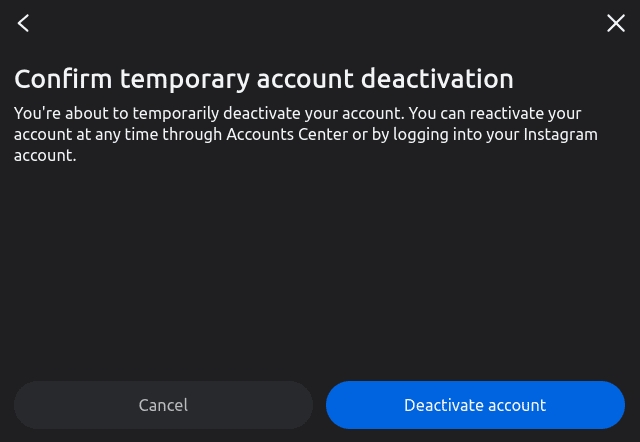
Instagram skjuler profilen, bildene, kommentarene og likerklikkene dine helt til du aktiverer kontoen igjen ved å logge inn.
Hva skjer etter at du har slettet Instagram-kontoen din?
Profilen din forsvinner umiddelbart fra søk og fra andres følgerlister når du ber om sletting. Innlegg, reels, historier, kommentarer og likerklikk blir skjult. Personer som prøver å besøke profilen din vil se en side med en melding om at brukeren ikke ble funnet.
I 30-dagersvinduet blir dataene dine skjult, men ikke slettet. Hvis du logger inn i løpet av denne perioden, kan slettingen avbrytes. Dette kan skje uten at du vil det, for eksempel hvis du åpner Instagram-appen på en mobil der du fortsatt er innlogget. Det samme kan skje via tredjepartsapper som har tilgang. Logg derfor ut fra alle enheter og apper først.
Etter 30 dager starter den permanente slettingen. Da kan ikke kontoen gjenopprettes. Instagram bruker deretter opptil 90 dager på å slette dataene dine fra aktive servere og sikkerhetskopier. Enkelte opplysninger kan likevel bli oppbevart lenger:
- Direktemeldinger du har sendt til andre brukere: Når du sletter kontoen din, forsvinner ikke meldinger du har sendt til andre – de vil fortsatt finnes i deres innboks. Hvis du vil fjerne en melding fra begge sider av en samtale, må den trekkes tilbake før du sletter kontoen. Instagrams angrefunksjon gjelder for én og én melding, så dette kan være tidkrevende hvis du har mange gamle samtaler.
- Aggregerte og anonymiserte data: Opplysninger som er anonymiserte og slått sammen med data fra andre brukere, kan fortsatt bli lagret på Metas systemer for analyseformål.
- Sikkerhetskopier av dataene dine: Disse kan oppbevares i opptil 90 dager av juridiske årsaker og for en eventuell gjenoppretting ved systemfeil.
Sletting kan også påvirke andre Meta-funksjoner knyttet til Instagram-kontoen din hvis:
- Du abonnerer på Meta Verified: Hvis du abonnerer på Meta Verified, må du si det opp via samme betalingskanal som du brukte da du tegnet abonnementet, for eksempel Apple, Google Play eller Metas abonnementsinnstillinger. Meta opplyser om at abonnementer må sies opp der de ble kjøpt.
- Du har en bedrifts- eller innholdsskaperkonto: Hvis du bruker en profesjonell konto, bør du sjekke annonser, innsikt, butikkoppsett, utbetalinger og inntektsverktøy før du sletter kontoen. Da unngår du å miste tilgangen til kontospesifikke verktøy eller etterlate planlagte kampanjer eller uavklarte betalinger.
- Du også bruker Threads: Hvis du sletter Instagram-kontoen din, slettes også Threads-profilen som er knyttet til den. Hvis du bare vil slutte å bruke Threads, kan du slette Threads-profilen i stedet.
FAQ: Ofte stilte spørsmål om permanent sletting av Instagram
Hvor lang tid tar det å slette Instagram for godt?
Kontoen kan ikke lenger gjenopprettes etter 30 dager. Deretter starter den permanente slettingen, som kan ta opptil 90 dager. Hele prosessen kan dermed ta rundt 120 dager. Men profilen din blir skjult for alle idet du ber om sletting.
Vil Instagram-meldingene mine forsvinne fra andres innboks?
Nei. Meldinger du allerede har sendt blir værende i mottakernes samtalehistorikk. Den eneste måten å fjerne meldinger fra begge sider på er å bruke angrefunksjonen, én melding om gangen, før du sletter kontoen.
Blir Threads- eller Facebook-kontoen min også slettet hvis jeg sletter Instagram?
Threads: ja. Threads-profilen er knyttet til Instagram-kontoen din. Facebook: nei. Facebook er en egen plattform, så Instagram kan slettes uten at det påvirker Facebook-kontoen din.
Kan andre se Instagram-profilen min etter at jeg har slettet den?
Nei. Profilen skjules umiddelbart. Selv venner vil ikke lenger kunne se profilen eller de gamle innleggene dine. Den eneste som fortsatt kan få tilgang til kontoen er du, og kun hvis du logger inn i løpet av angrefristen på 30 dager (noe som avbryter slettingen). Når slettingen er fullført, blir profilen og innholdet fjernet permanent.
Ta første steg for å beskytte deg selv på nettet. Prøv ExpressVPN risikofritt.
Få ExpressVPN