




デバイスにVPNまたはDNSが必要ですか?
今すぐExpressVPNを購入するひとつのExpressVPNアカウントで全デバイスに対応
無料アプリを入手ExpressVPNの高度な保護は、ユーザーとそのご家族に追加の安全性とセキュリティを提供します。有効にすると、侵入型のディスプレイ広告、トラッカー、悪意あるサイト、アダルトコンテンツをブロックできます。
ユーザーのデバイス上でDNSベースのトラフィックブロッカーを実行し、すべてのアプリと閲覧セッションが、弊社の ブロックリスト 上の第三者と通信するのを防ぎます。このアプローチは、サーバー側でトラフィックブロッカーを実行するよりも 簡単で安全 です。
高度な保護機能一式には、広告ブロッカー、アダルトサイトブロッカー、悪質サイトブロッカー(すべてのプランで利用可能)に加え、トラッカーブロッカー(アドバンスおよびプロプラン)が含まれます。Android版、iOS版、Mac版、Windows版、Linux版のExpressVPNアプリのほか、ExpressVPN Aircove で利用できます。トラッカーブロッカーと広告ブロッカーは、Apple TV版ExpressVPNアプリでも利用できます。
目次
高度な保護機能とは?
高度な保護は、トラッカーと悪質サイトのブロッカー、広告ブロック、ペアレンタルコントロールを含む、安全性とセキュリティの設定グループです。
トラッカーブロッカー
利用する多くのアプリやウェブサイトは、ユーザーの活動を記録し、トラッカーを含む可能性のある第三者企業と共有します。トラッカーブロッカーを使用すると、企業がユーザーについて何を知るか、またユーザーがオンラインで何をしているかを、より細かくコントロールできます。利用するアプリやウェブサイトによるオンライン活動の追跡を防ぎます。
現在、この機能は、Android版、iOS版、Windows版、Mac版、Apple TV版、Linux版のExpressVPNアプリのほか、Aircoveで利用できます。
悪質サイトブロッカー
一部のアプリやウェブサイトは、マルウェアやフィッシングドメインにさらされる可能性があります。悪質サイトブロッカーは、既知の悪意あるウェブサイトが読み込まれる前にブロックし、スパイウェアやフィッシングサイトから保護します。
この機能は、Android版、iOS版、Windows版、Mac版、Linux版のExpressVPNアプリのほか、Aircoveで利用できます。
広告ブロッカー
広告ブロッカーは、ウェブ閲覧時に大半のディスプレイ広告が表示されないようにします。
現在、Android版、iOS版、Mac版、Windows版、Apple TV版、Linux版のExpressVPNアプリのほか、Aircoveで利用できます。
ペアレンタルコントロール(アダルトサイトブロッカー)
ExpressVPNのペアレンタルコントロールを使用すると、お子様を含む誰もが、ほとんどのアダルトサイトにアクセスできないようにできます。
弊社のアダルトサイトブロックリストは、一般公開されている既知のアダルトサイトのオープンソースリストをもとに作成されています。弊社ではこれらの ブロックリスト を定期的に見直して更新し、最新の脅威から保護された状態を維持できるようにしています。
さらに、Aircoveのペアレンタルコントロール を使用すると、特定の時間帯にインターネットをブロックできます。これは、お子様のオンライン利用時間を減らすのに非常に役立ちます。
ペアレンタルコントロールは、Android版、iOS版、Mac版、Windows版、Linux版のExpressVPNアプリのほか、Aircoveで利用できます。
サポートが必要ですか? すぐにサポートを受けるには、ExpressVPNサポートチームまでお問い合わせください。
高度な保護機能を有効(無効)にする方法
高度な保護機能はデフォルトでは無効です。有効にするには、お使いのデバイスに対応する手順に従ってください:
高度な保護機能はデフォルトでは無効です。高度な保護機能を有効にするには:
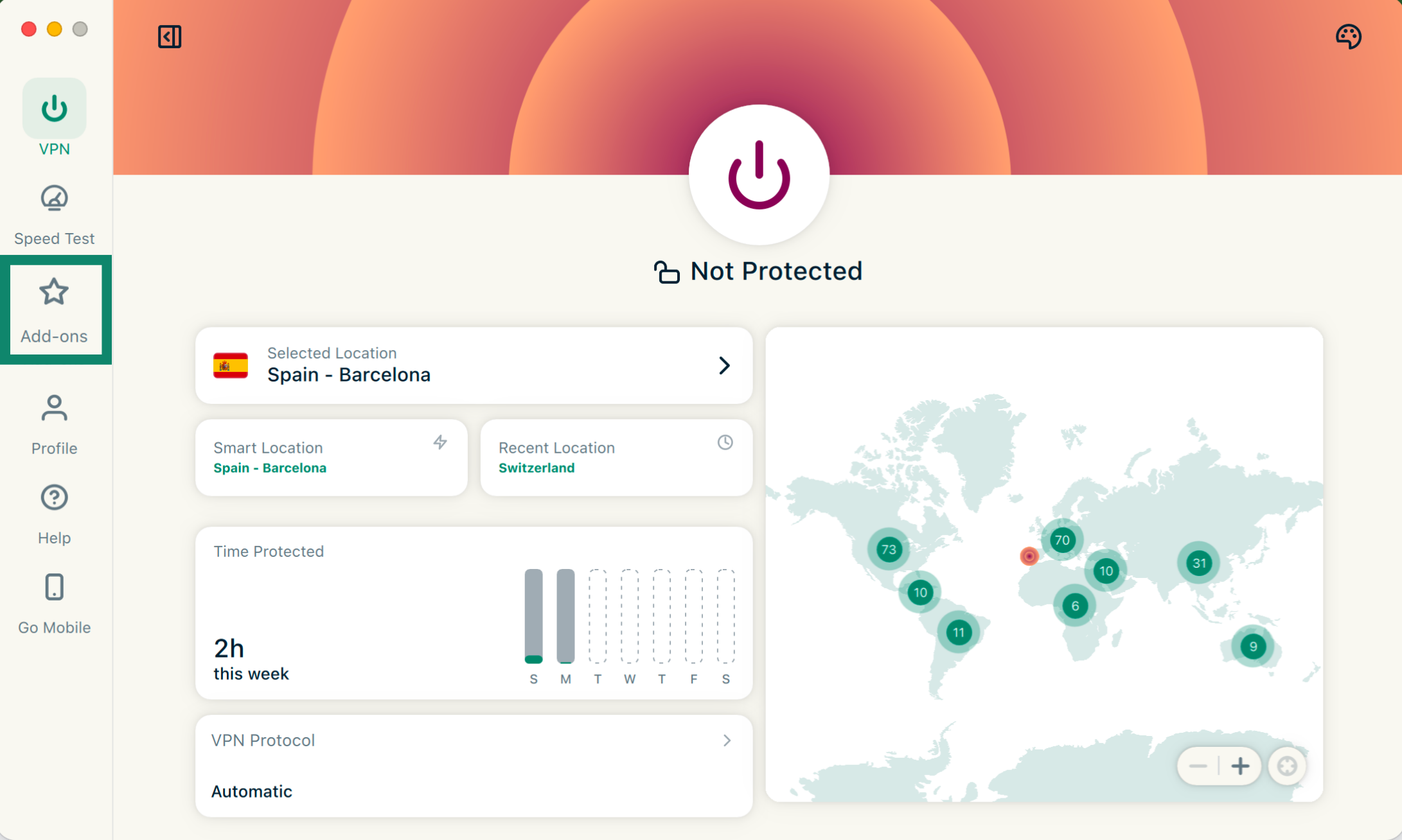
- Add-ons(アドオン) をクリックします。
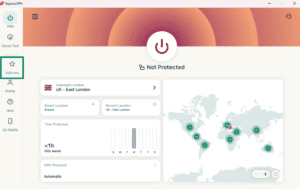

- Advanced Protection(高度な保護) で、必要に応じて各機能のオン/オフを切り替えます。
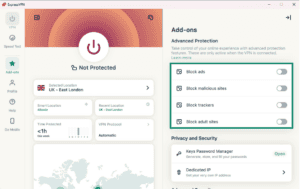
- VPNに再接続して変更を適用します。
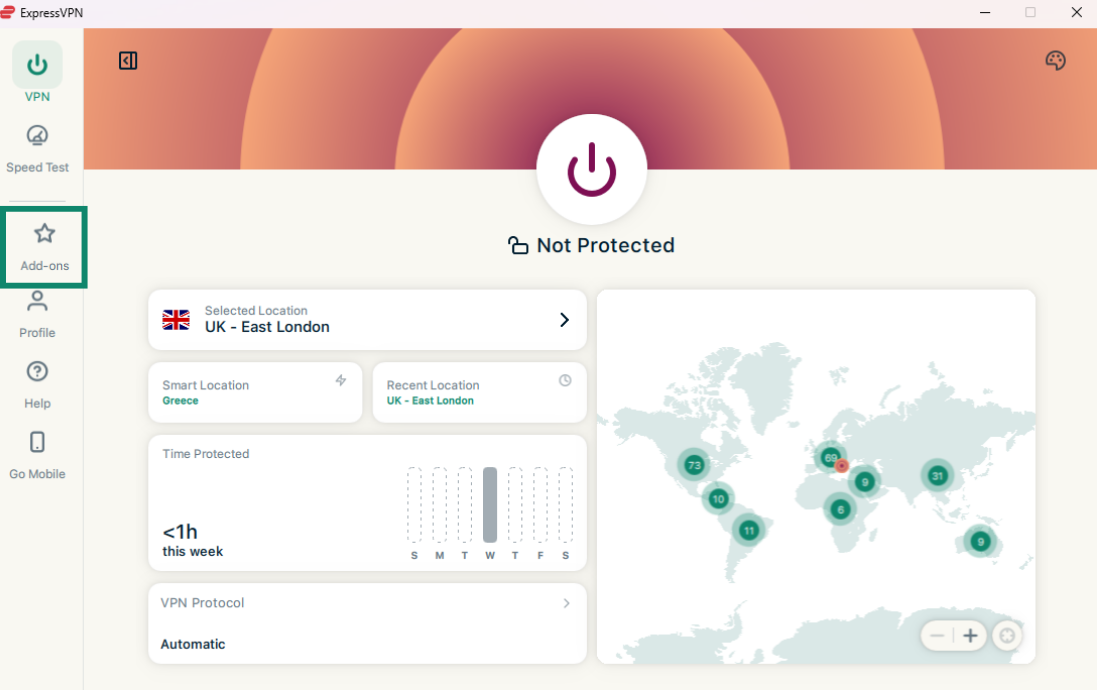
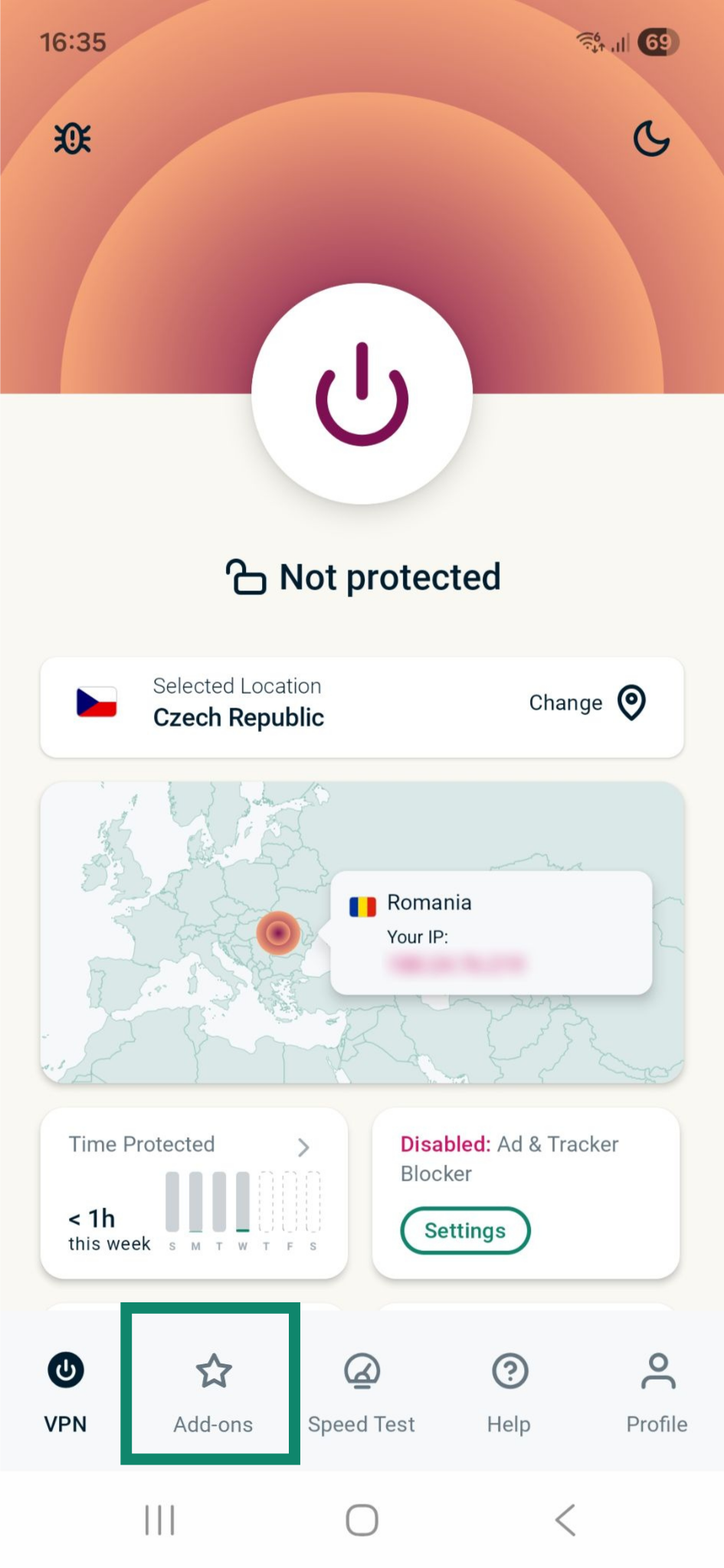
- VPNに接続します。
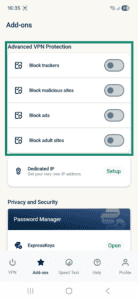
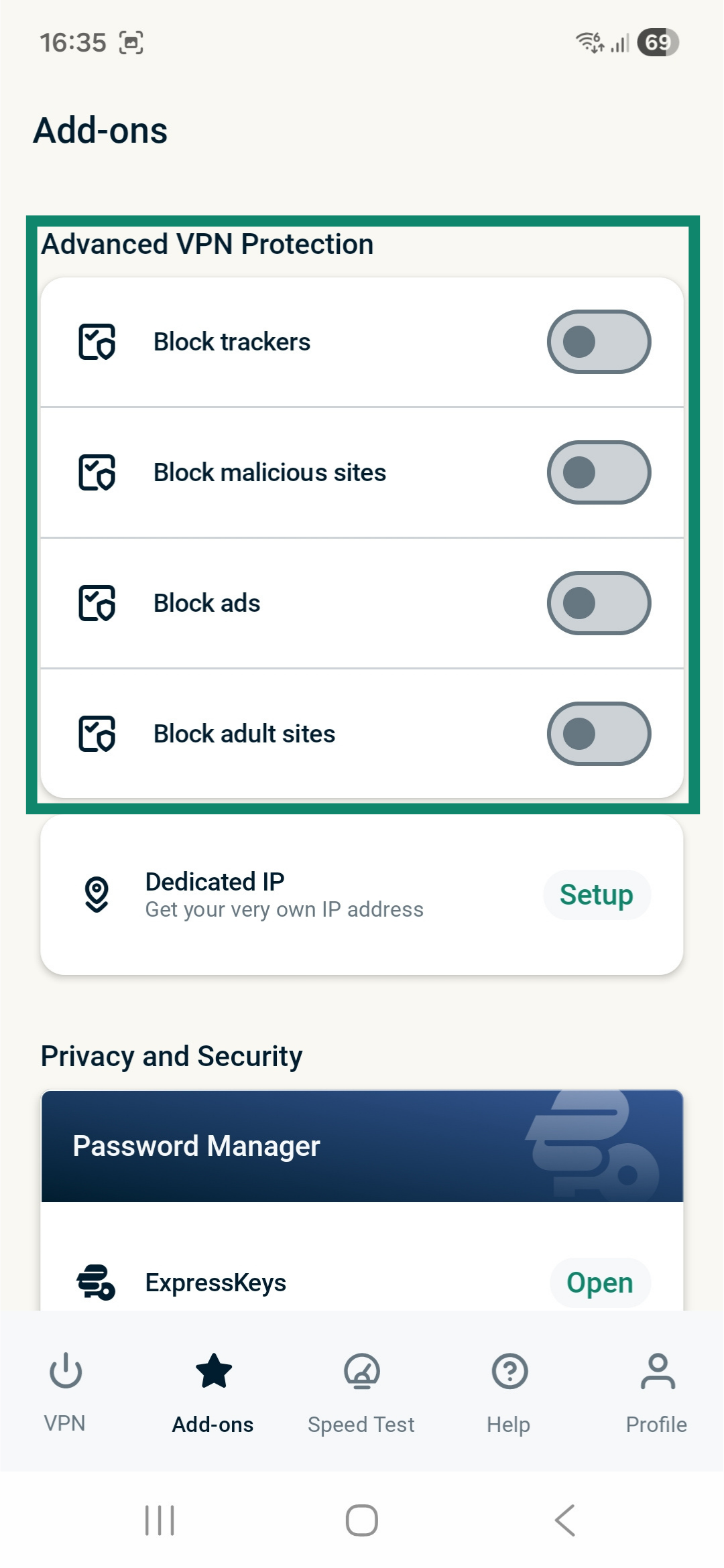
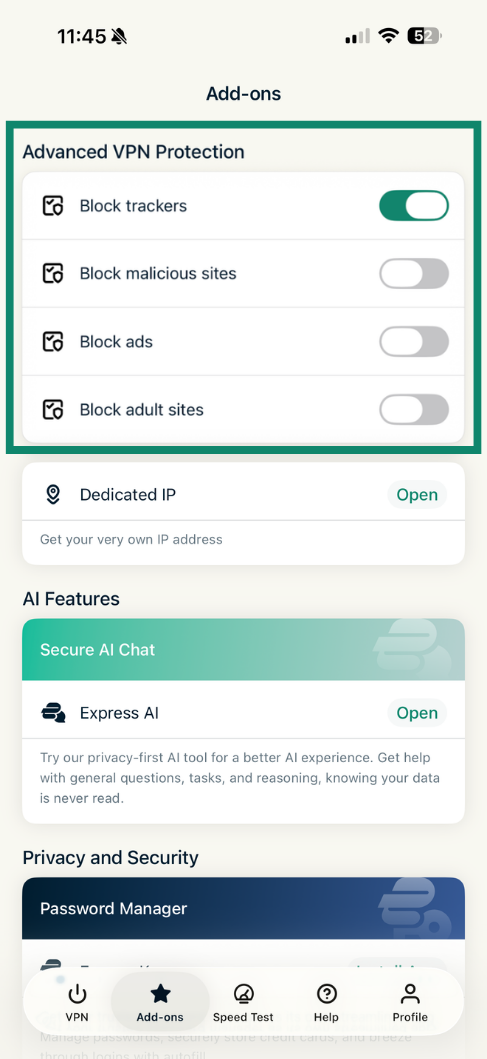
- Add-ons(アドオン) をタップします。
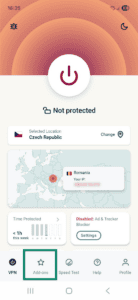

- Advanced Protection(高度な保護) で、必要に応じて設定のオン/オフを切り替えます。
高度な保護機能はデフォルトでは無効です。高度な保護機能を有効にするには:
- Add-ons(アドオン) をクリックします。
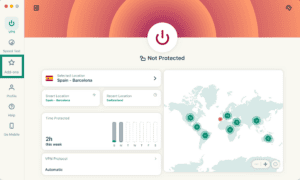

- Advanced Protection(高度な保護) で、必要に応じて各機能のオン/オフを切り替えます。
- VPNに再接続して変更を適用します。
- IKEv2以外のいずれかのプロトコルを使用してVPNに接続します。
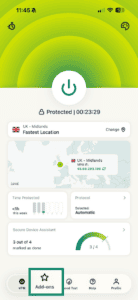
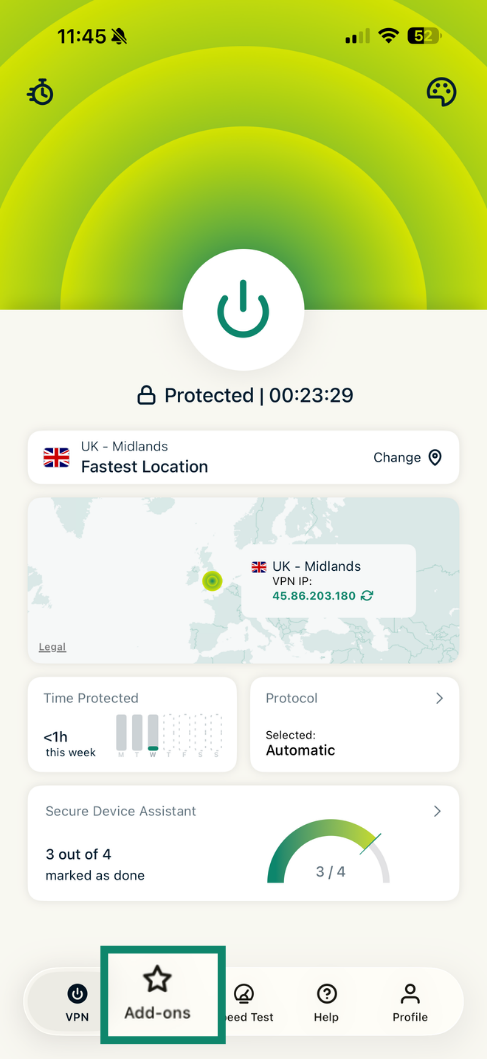
- Add-ons(アドオン) をタップします。

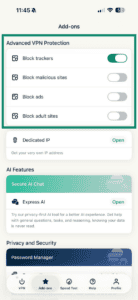
- Advanced Protection(高度な保護) で、必要に応じて設定のオン/オフを切り替えます。
- デバイスグループで

 を選択します。
 - Advanced Protection(高度な保護) を選択します。
- 設定をオンまたはオフに切り替えます。
- Save(保存) を選択します。
- 自動または Lightway プロトコル を使用してVPNに接続します。
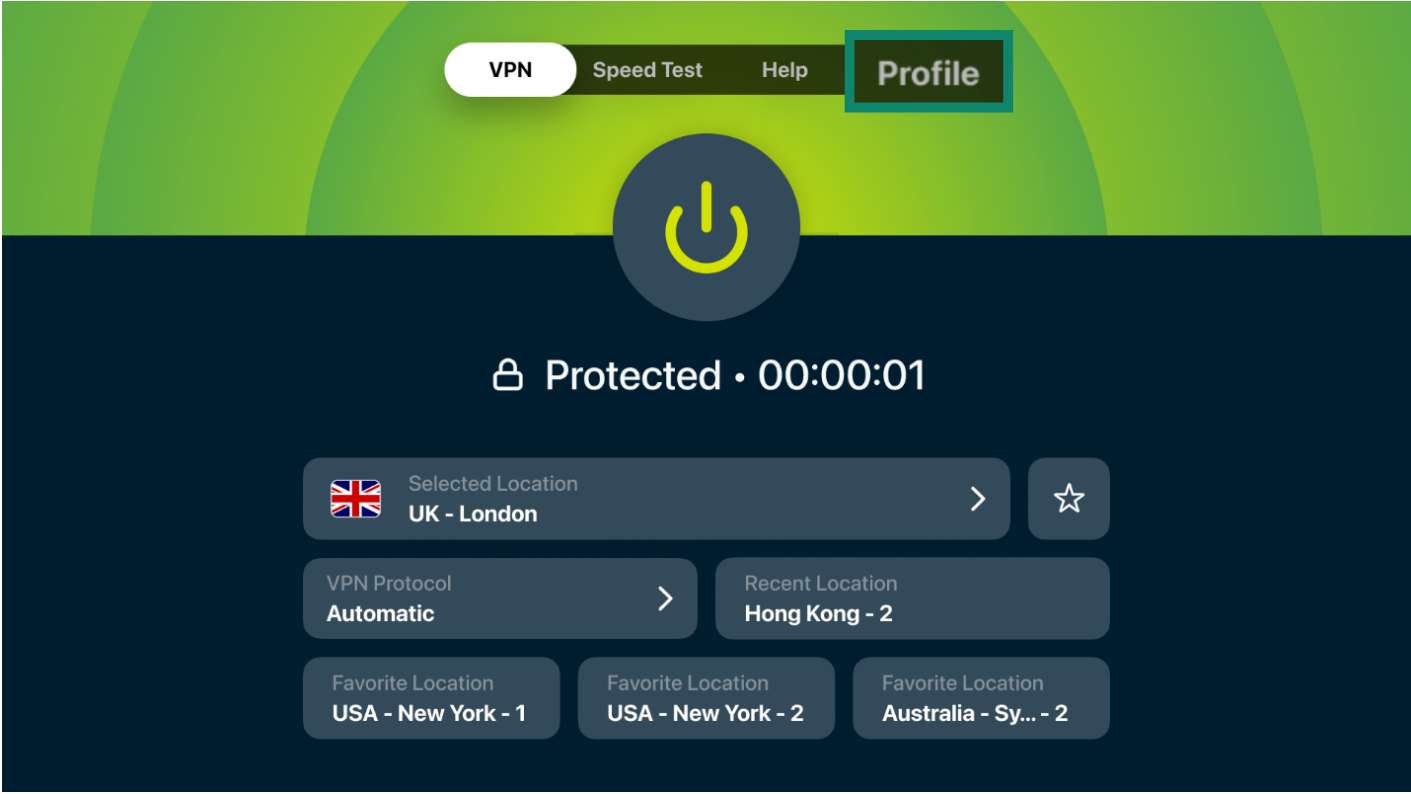
- Profile(プロフィール) に移動します。
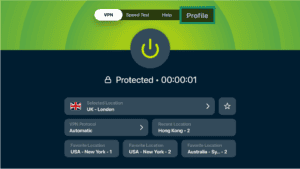

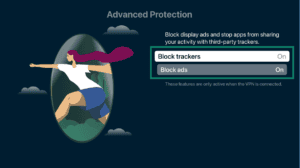
- Advanced Protection(高度な保護) を選択します。


- 必要に応じて高度な保護機能をオンにします。

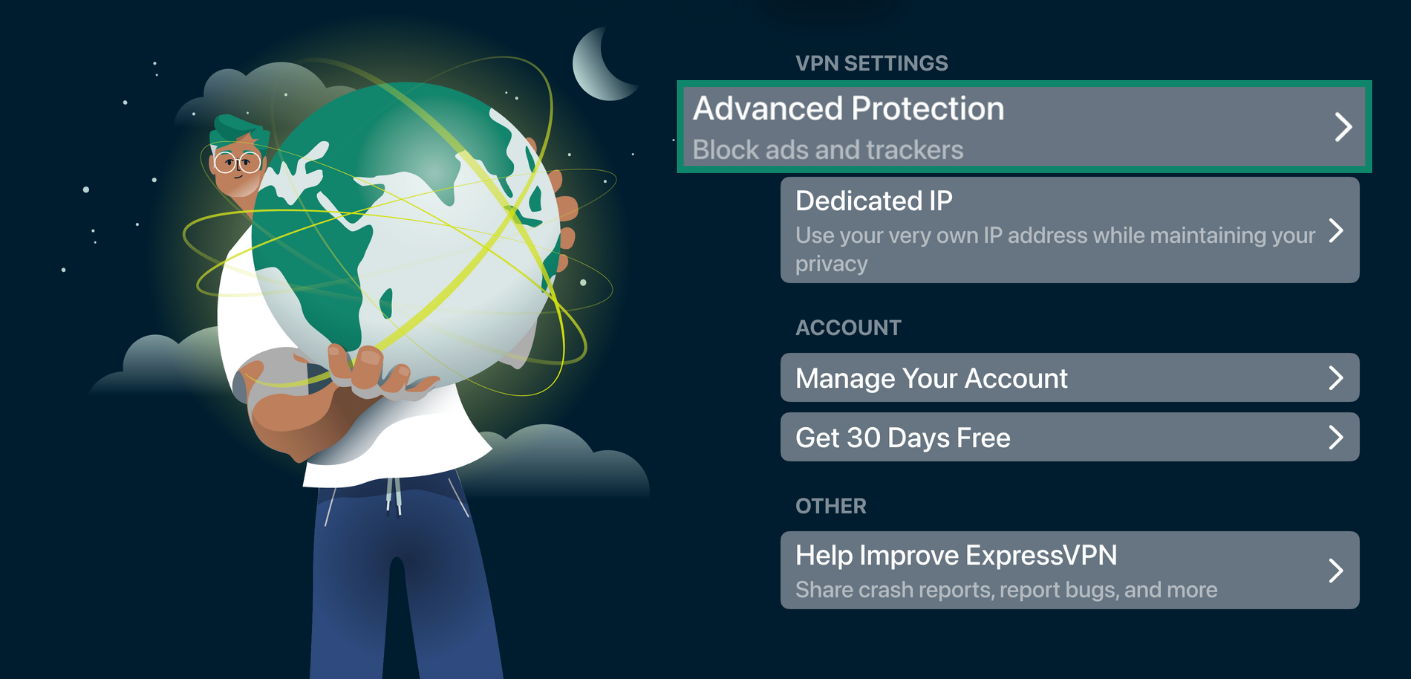
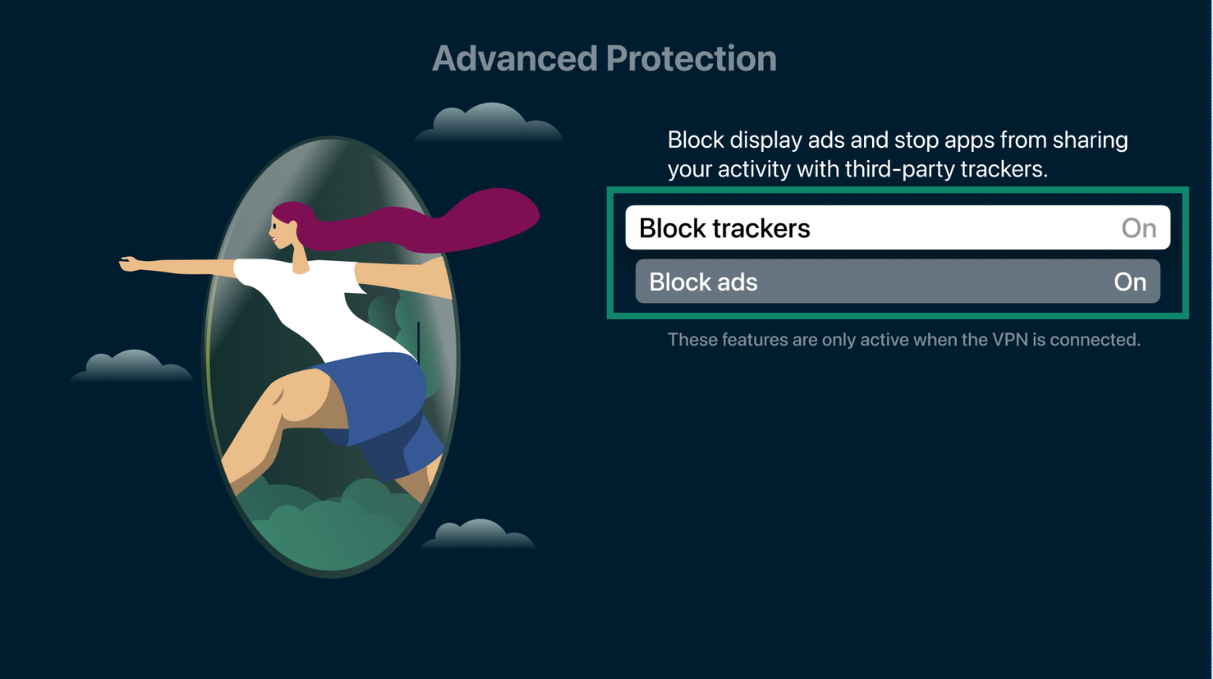
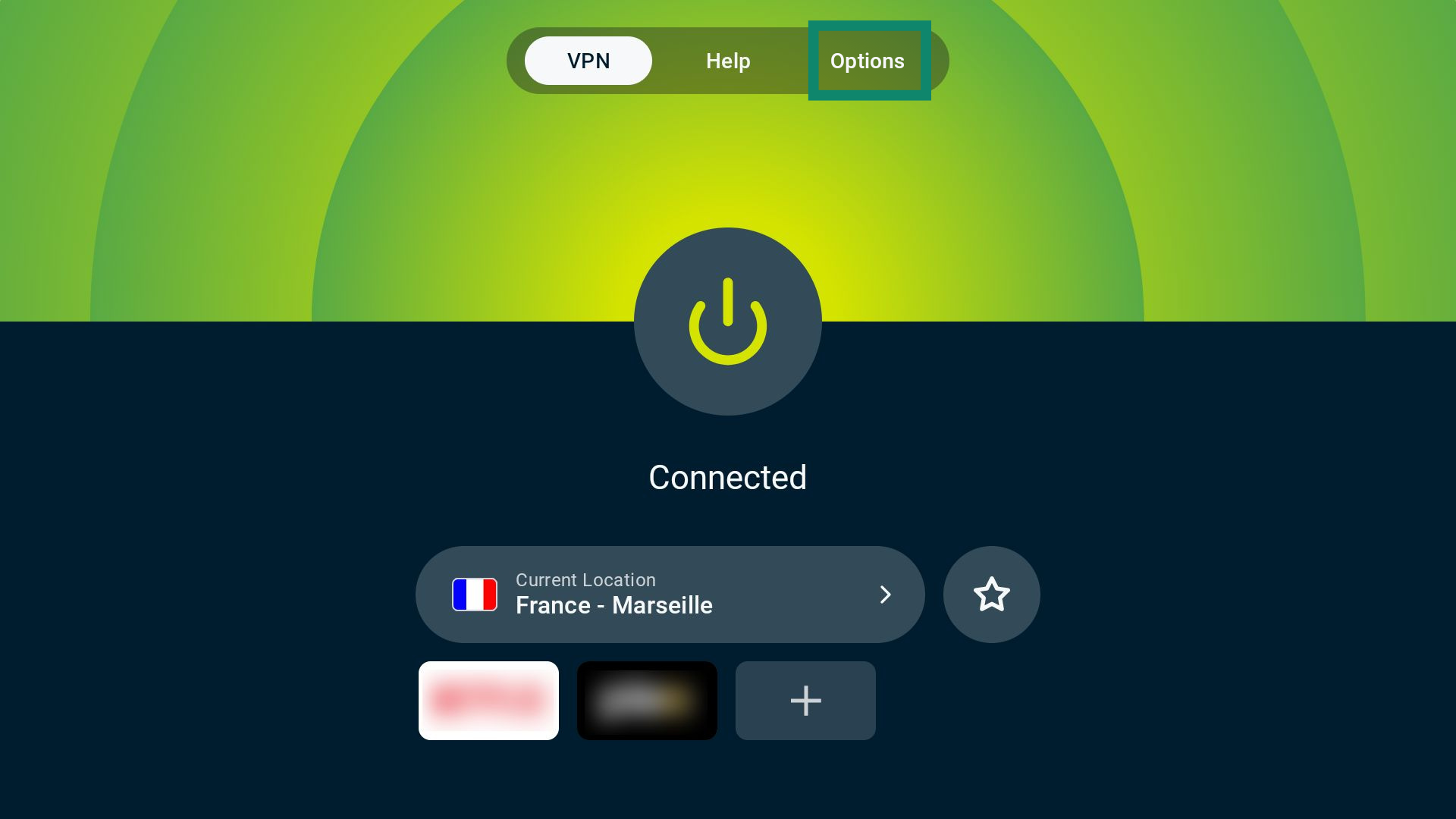
- VPNに接続します。
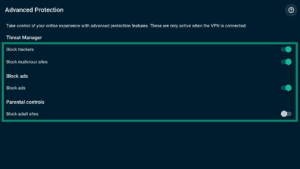
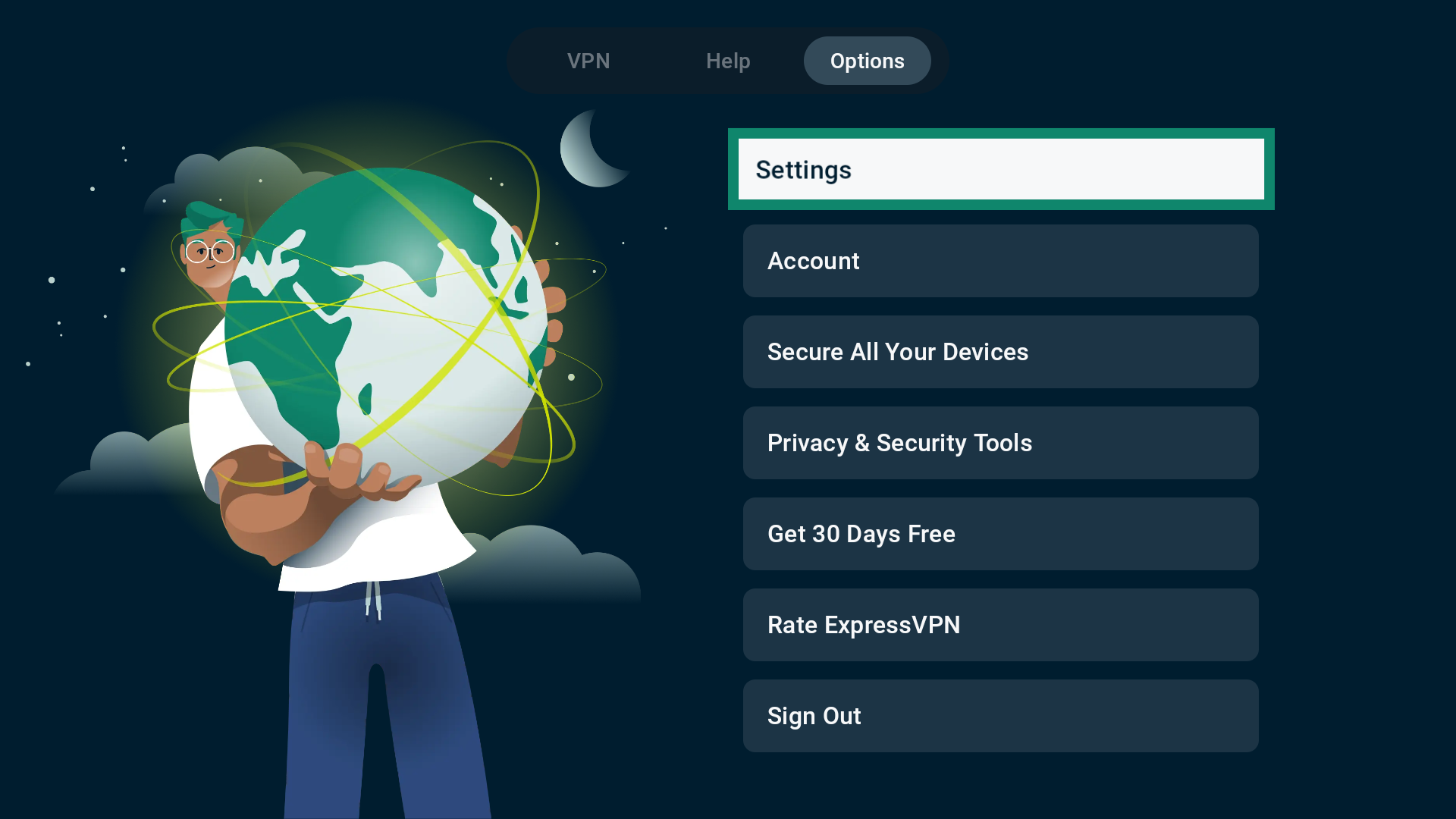
- Options(オプション) をメイン画面で選択します。

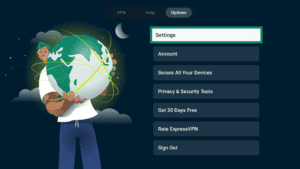
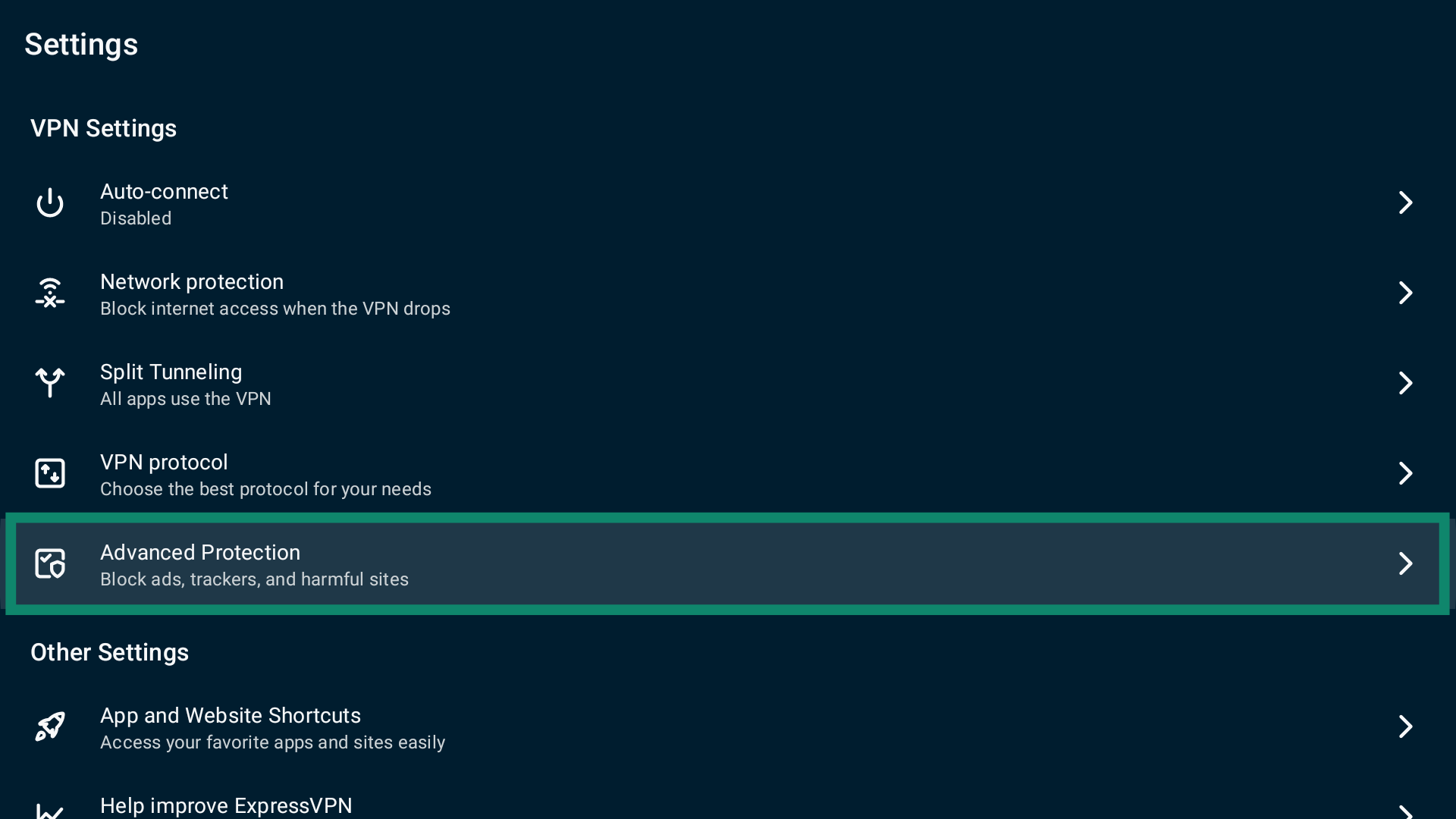
- Settings(設定) を選択します。
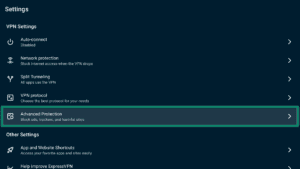
- Advanced Protection(高度な保護) を選択します。
- 必要に応じて高度な保護設定のオン/オフを切り替えます。
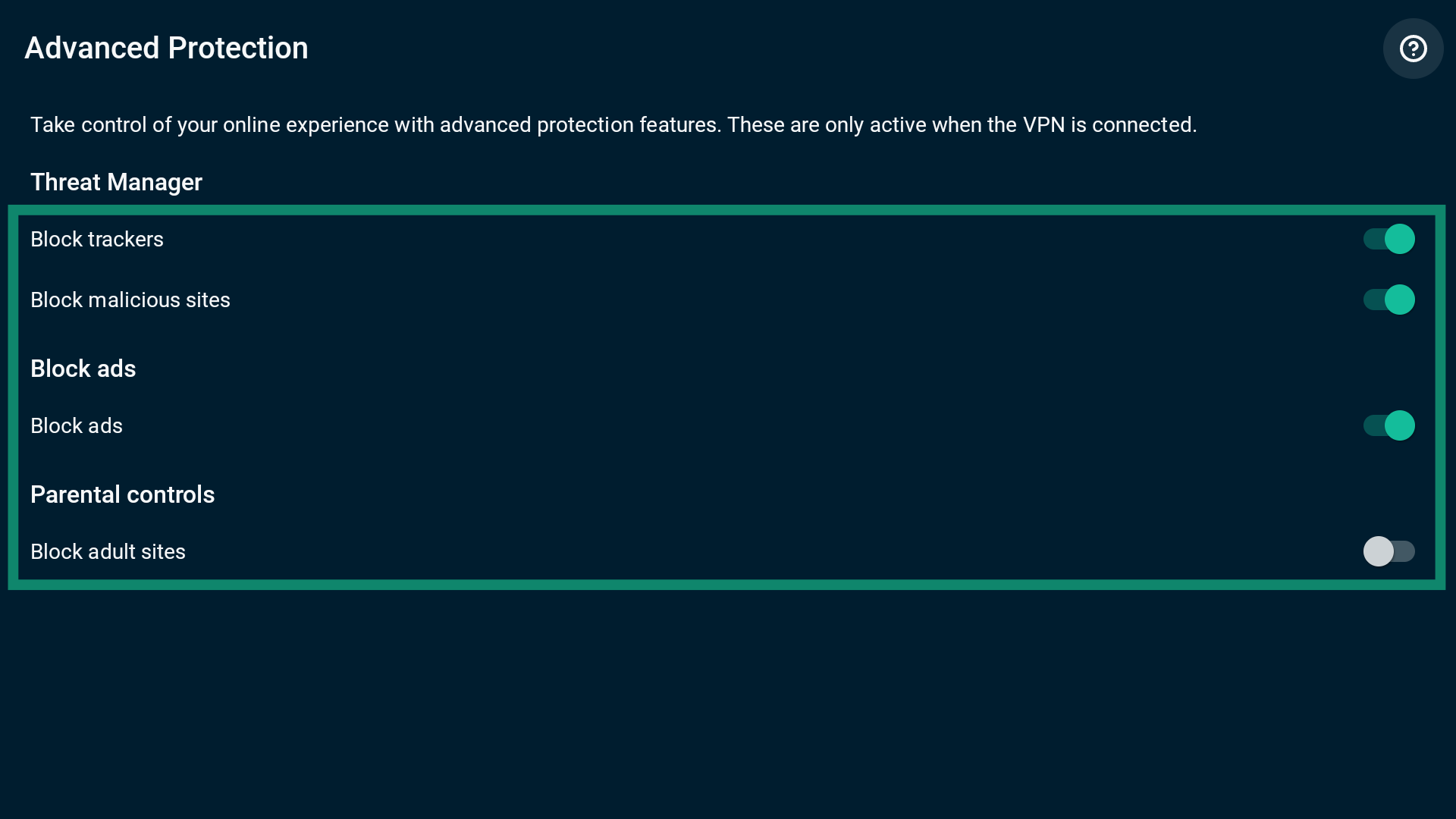
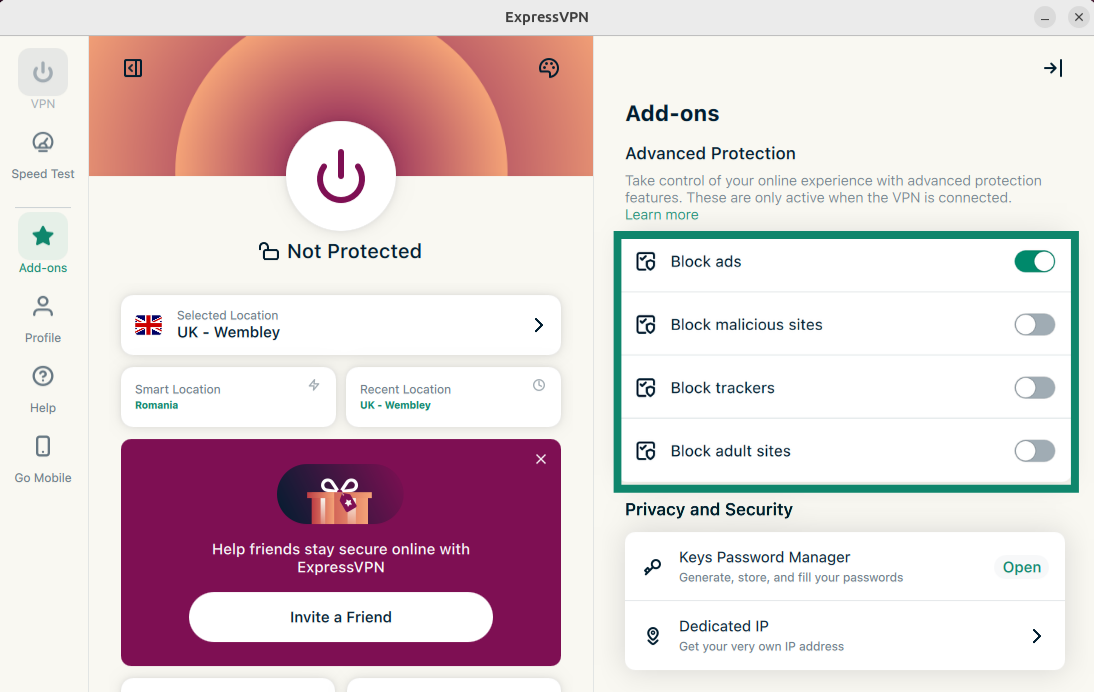
Linux版ExpressVPN GUIアプリ
高度な保護機能はデフォルトでは無効です。高度な保護機能を有効にするには:
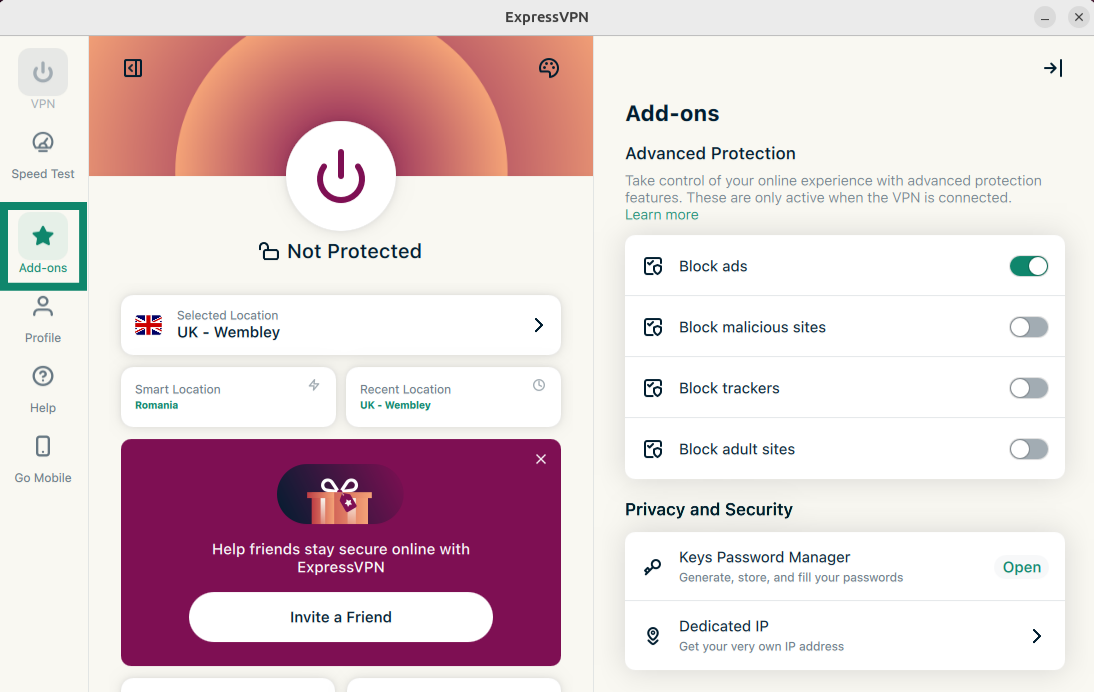
- Add-ons(アドオン) をクリックします。
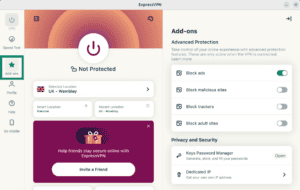

- Advanced Protection(高度な保護) で、必要に応じて各機能のオン/オフを切り替えます。
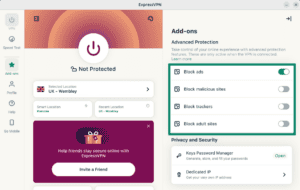
- VPNに再接続して変更を適用します。
Linux版ExpressVPN CLI
高度な保護機能はデフォルトでは無効です。すべての高度な保護機能を一度に有効にするには:
- ターミナル ウィンドウを開きます。
- VPNに接続 し、自動 または Lightway プロトコル を使用します。
- すべての高度な保護機能を有効にするには、次のコマンドを入力します:
expressvpnctl set blockAll true
すべての高度な保護機能を無効にするには、次のコマンドを入力します:
expressvpnctl set blockAll false - Enter キーを押して確定します。
各高度な保護機能を個別に有効または無効にすることもできます:
トラッカーをブロック
- ターミナル ウィンドウを開きます。
- VPNに接続 し、自動 または Lightway プロトコル を使用します。
- トラッカーをブロックするには、次のコマンドを入力します:
expressvpnctl set blockTrackers true
無効にするには、次のコマンドを入力します:
expressvpnctl set blockTrackers false - Enter キーを押して確定します。
悪質サイトをブロック
- ターミナル ウィンドウを開きます。
- VPNに接続 し、自動 または Lightway プロトコル を使用します。
- 悪質サイトをブロックするには、次のコマンドを入力します:
expressvpnctl set blockMalicious true
無効にするには、次のコマンドを入力します:
expressvpnctl set blockMalicious false - Enter キーを押して確定します。
広告をブロック
- ターミナル ウィンドウを開きます。
- VPNに接続 し、自動 または Lightway プロトコル を使用します。
- 広告ブロッカーを有効にするには、次のコマンドを入力します:
expressvpnctl set blockAds true
無効にするには、次のコマンドを入力します:
expressvpnctl set blockAds false - Enter キーを押して確定します。
アダルトサイトをブロック
Legacy Linuxアプリ
すべての高度な保護機能を一度に有効にするには:
- ターミナル ウィンドウを開きます。
- VPNに接続 し、自動 または Lightway プロトコル を使用します。
- すべての高度な保護機能を有効にするには、次のコマンドを入力します:
expressvpn preferences set block_all true
すべての高度な保護機能を無効にするには、次のコマンドを入力します:
expressvpn preferences set block_all off - Enter キーを押して確定します。
各高度な保護機能を個別に有効または無効にすることもできます:
トラッカーをブロック
- ターミナル ウィンドウを開きます。
- VPNに接続 し、自動 または Lightway プロトコル を使用します。
- トラッカーをブロックするには、次のコマンドを入力します:
expressvpn preferences set block_trackers true無効にするには、次のコマンドを入力します:
expressvpn preferences set block_trackers off - Enter キーを押して確定します。
悪質サイトをブロック
- ターミナル ウィンドウを開きます。
- VPNに接続 し、自動 または Lightway プロトコル を使用します。
- 悪質サイトをブロックするには、次のコマンドを入力します:
expressvpn preferences set block_malicious true
無効にするには、次のコマンドを入力します:
expressvpn preferences set block_malicious off - Enter キーを押して確定します。
広告をブロック
- ターミナル ウィンドウを開きます。
- VPNに接続 し、自動 または Lightway プロトコル を使用します。
- 広告ブロッカーを有効にするには、次のコマンドを入力します:
expressvpn preferences set block_ads true
無効にするには、次のコマンドを入力します:
expressvpn preferences set block_ads off - Enter キーを押して確定します。
アダルトサイトをブロック